如何利用ps将图片切片

 时间:2026-04-30 10:24:49

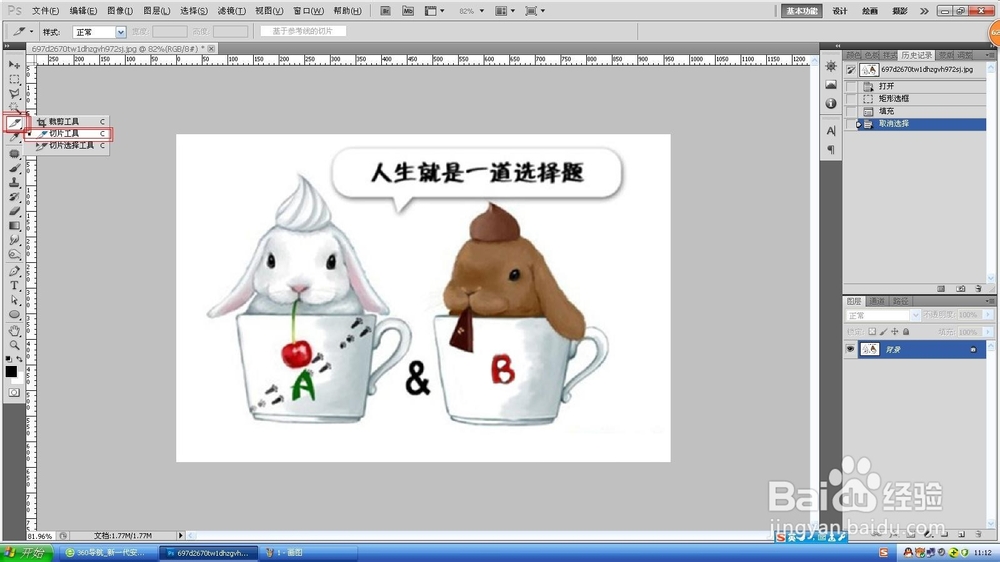
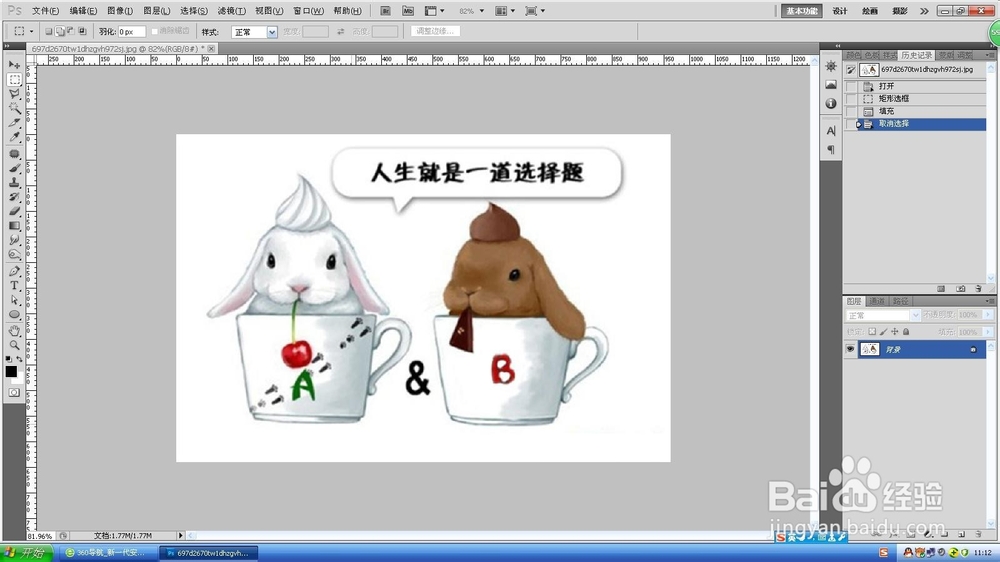
1、首先打开需要处理的图片。

如何利用ps将图片切片

2、选择左侧工具栏“切片”。

如何利用ps将图片切片

3、将需要切片的区域拉出选框。注:框选出图片以外的地方会自动对其到图片。

如何利用ps将图片切片

如何利用ps将图片切片

如何利用ps将图片切片

如何利用ps将图片切片

4、在框选过程中,如果有没有框选或者重复框选的区域,系统会自动帮我们生成空白区域或者重复区域并对齐到图像。

如何利用ps将图片切片

如何利用ps将图片切片

如何利用ps将图片切片

5、系统自动生成过程中会生成一些并不是我们想要的多余图片,我们保存到桌面,看一下效果。

如何利用ps将图片切片

如何利用ps将图片切片

6、所以在框选切片区域的时候一定要准确选择想要切片的区域。

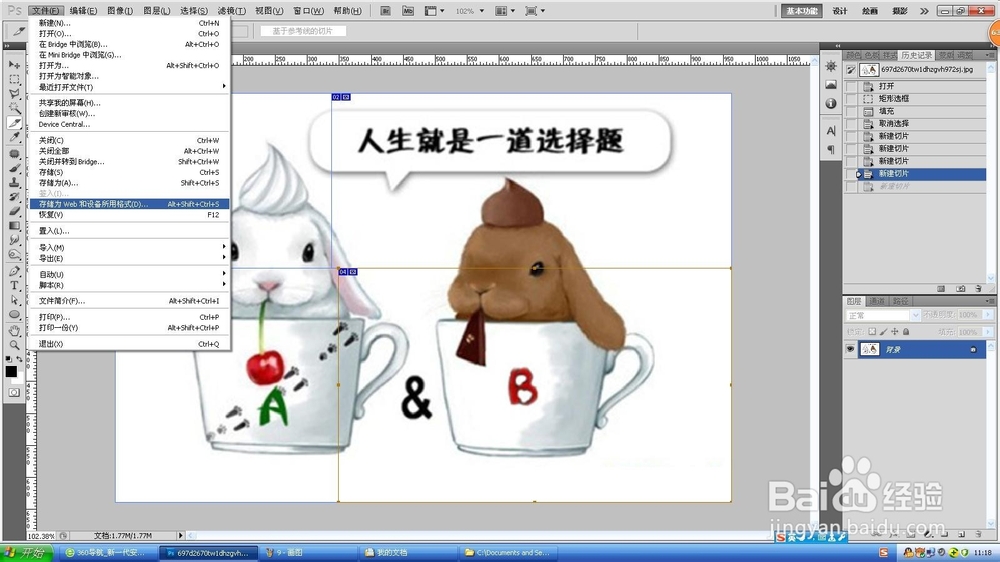
7、将图片准确切割,并点击菜单“文件”——”存储为web和设备所用格式(D)“,选择保存位置和名称。
如何利用ps将图片切片

如何利用ps将图片切片

如何利用ps将图片切片

8、找到保存位置,打开可以看到,已经达到我们想要切片的效果。

如何利用ps将图片切片

如何利用ps将图片切片

  • 如何使用ps制作大光圈效果
  • 怎样用Photoshop抠出边界明显的物体?
  • ps如何抠出红酒瓶
  • PS六边形的文字排版如何实现
  • PS基础操作之怎么在不同的文档中移动图像?
  • 热门搜索
    宿醉是什么意思 一什么就什么造句 15万左右买什么车好 宇字五行属什么 心悸是什么意思 三大攻坚战指的是什么 不以为然什么意思 信用卡最低还款额是什么意思 白羊座和什么星座最配 百合花代表什么意思