1、首先找到需要编辑的word文档,双击打开,进入编辑页面。

2、在编辑区中,可以看到已经插入了目录,此时目录使用的是“来自模板”格式。

3、在上方功能区切换到“引用”选项卡。

4、然后点击目录组中“目录侧耍”下方的三角按钮。

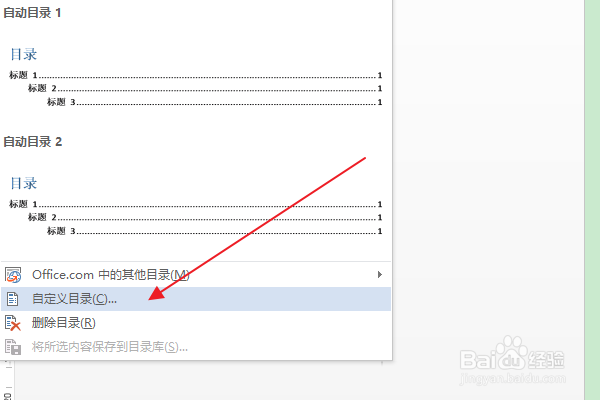
5、在弹出列表中,点击“自定义目录”选项。
6、在弹出“目录”对话框中,点击格式右侧的下拉按钮。

7、在下拉列表中,根据需要选择目录的格式,比如:流行,点击确定按钮。

8、在弹驼畜出框中,点击“是”。

9、返回编辑区,可以看到来艳压佛自模板的目录格式已被修改。

时间:2026-05-03 03:16:27
1、首先找到需要编辑的word文档,双击打开,进入编辑页面。
2、在编辑区中,可以看到已经插入了目录,此时目录使用的是“来自模板”格式。
3、在上方功能区切换到“引用”选项卡。
4、然后点击目录组中“目录侧耍”下方的三角按钮。
5、在弹出列表中,点击“自定义目录”选项。
6、在弹出“目录”对话框中,点击格式右侧的下拉按钮。
7、在下拉列表中,根据需要选择目录的格式,比如:流行,点击确定按钮。
8、在弹驼畜出框中,点击“是”。
9、返回编辑区,可以看到来艳压佛自模板的目录格式已被修改。
