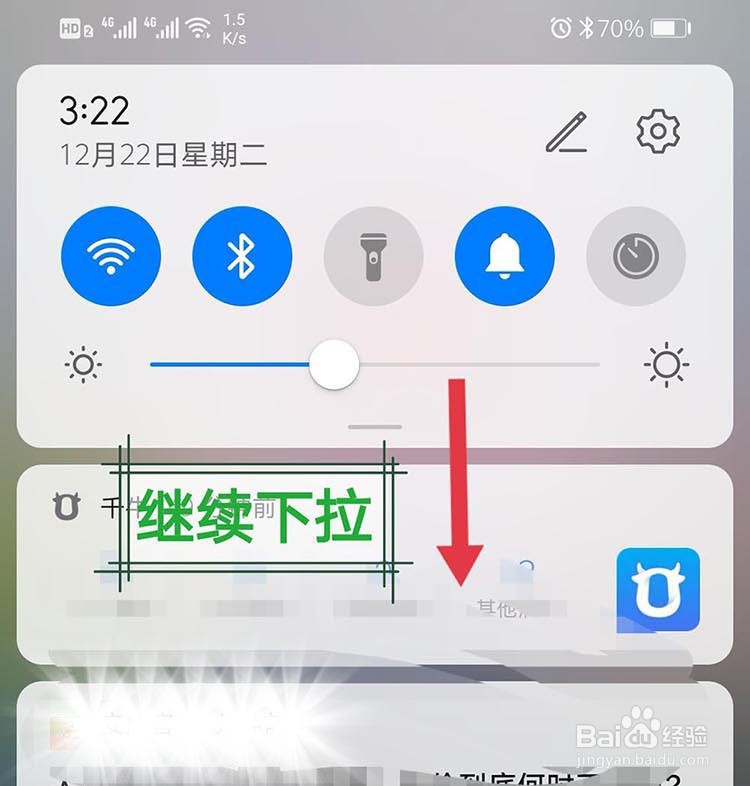
1、第一个方法:连续下拉手机桌面上方的状态栏,直到显示全部功能按钮
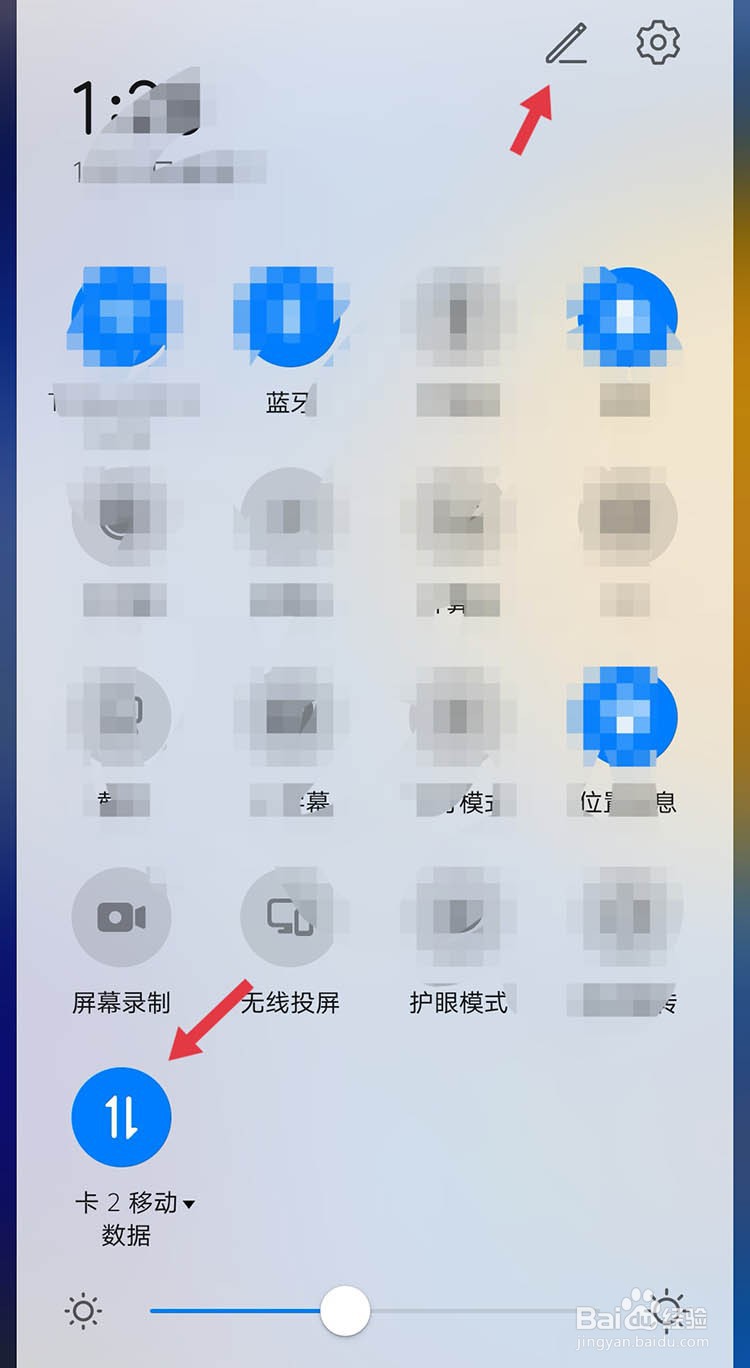
2、找到移动数据图标(如果没有的话,请点击右上角铅笔形状的图形,找到相应按钮,按提示进行操作对其排序使其显示到状态栏中。)
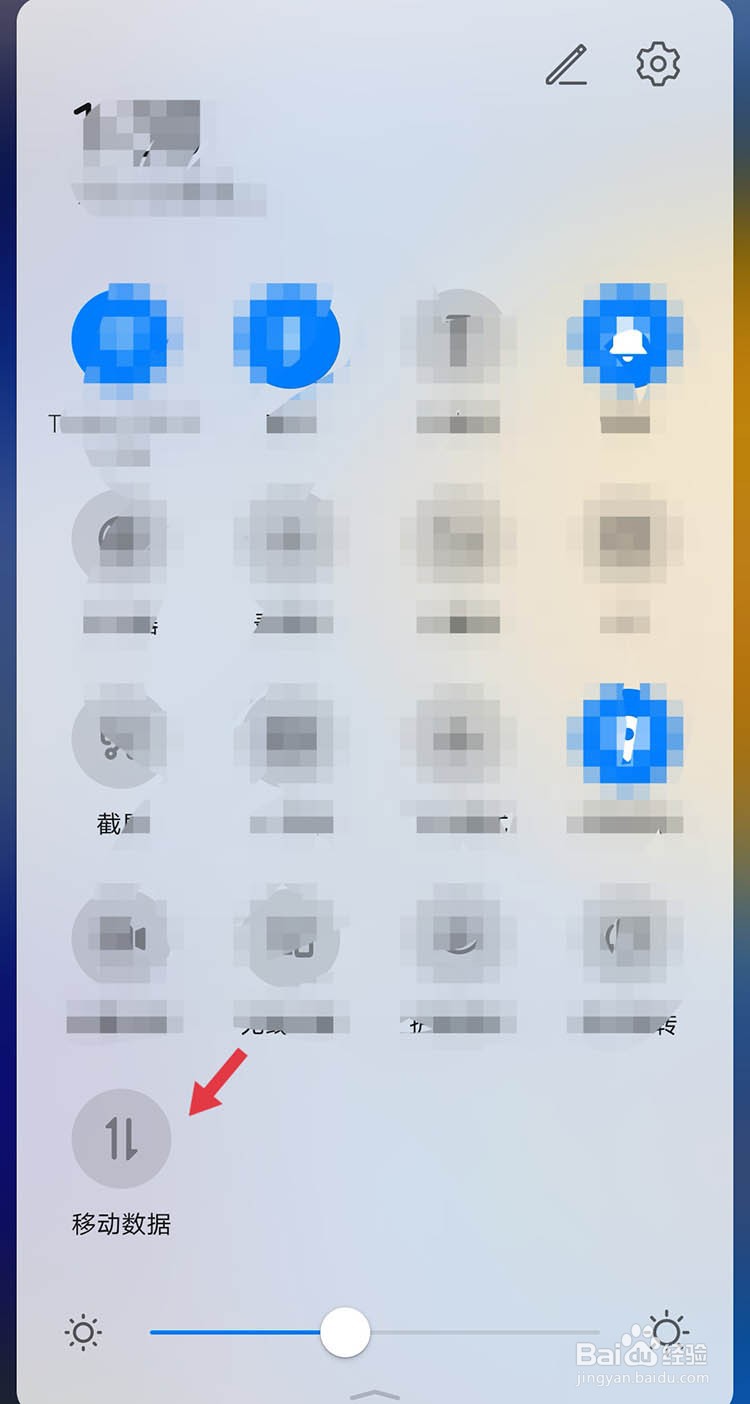
3、点击使其关闭(灰色状态)
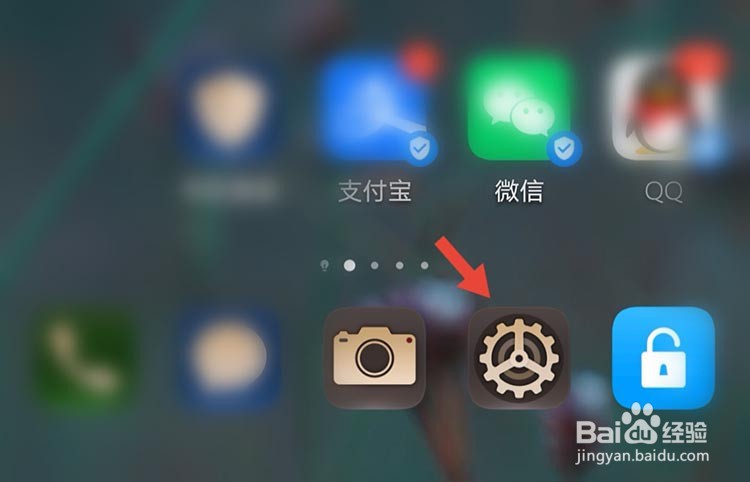
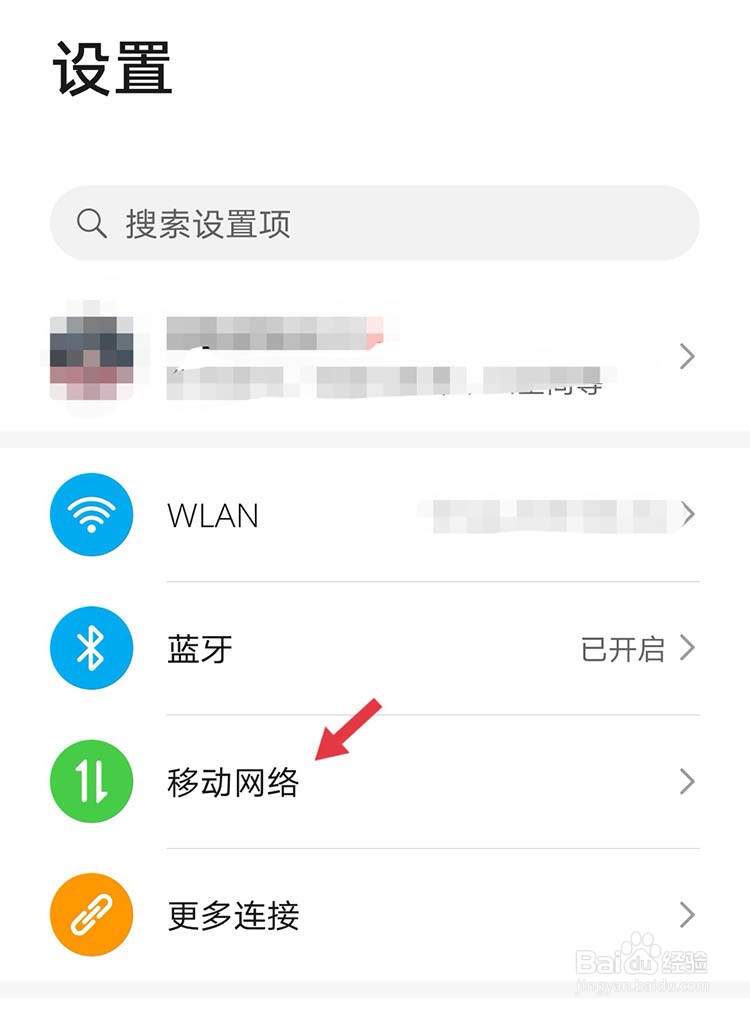
4、第二个方法是进入手机设置
5、点击「移动网络」
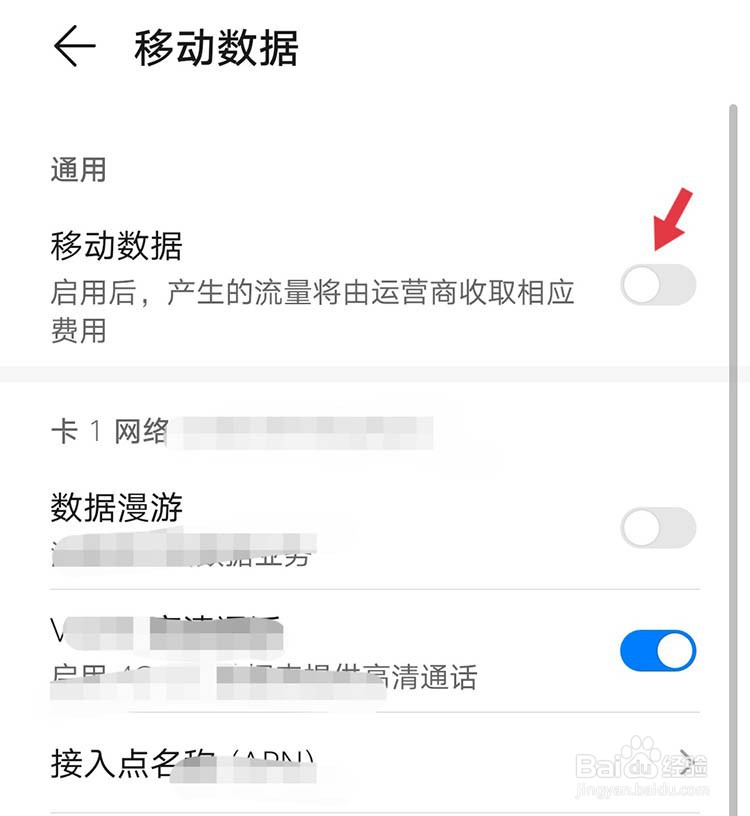
6、点击「移动数据」

7、滑动移动数据右边按钮,使其为灰色关闭状态
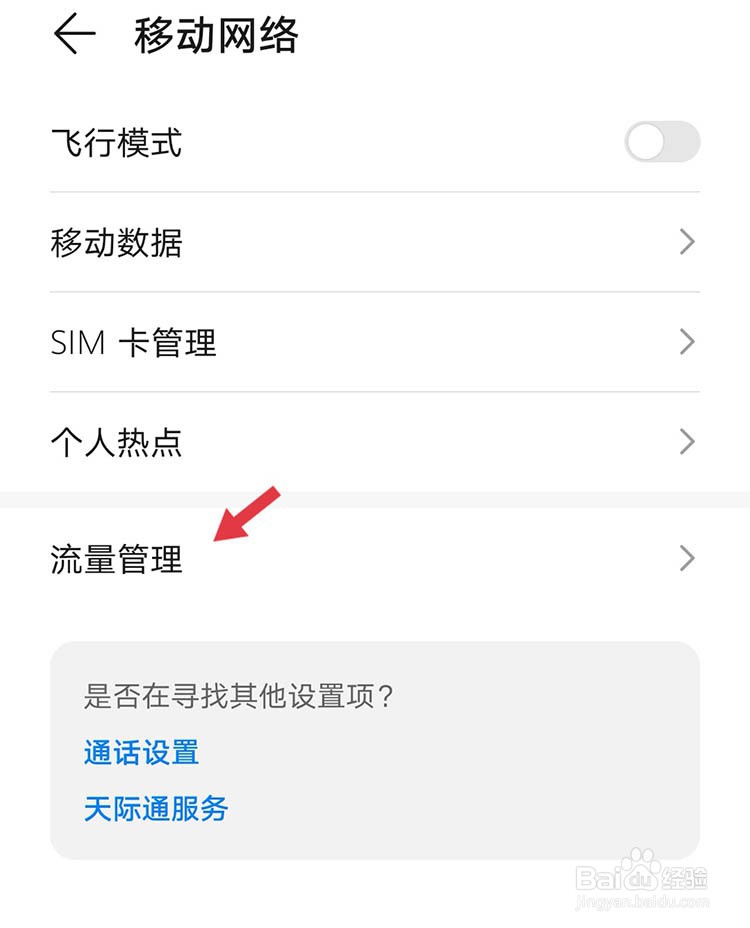
8、第三个方法是在设置-移动网络,点击「流量管理」
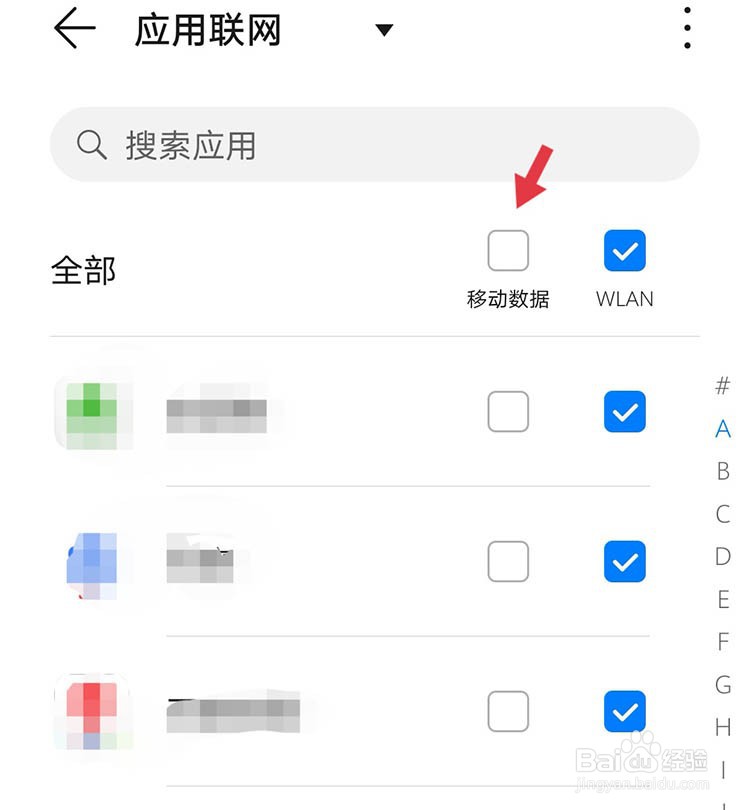
9、点击「应用联网」
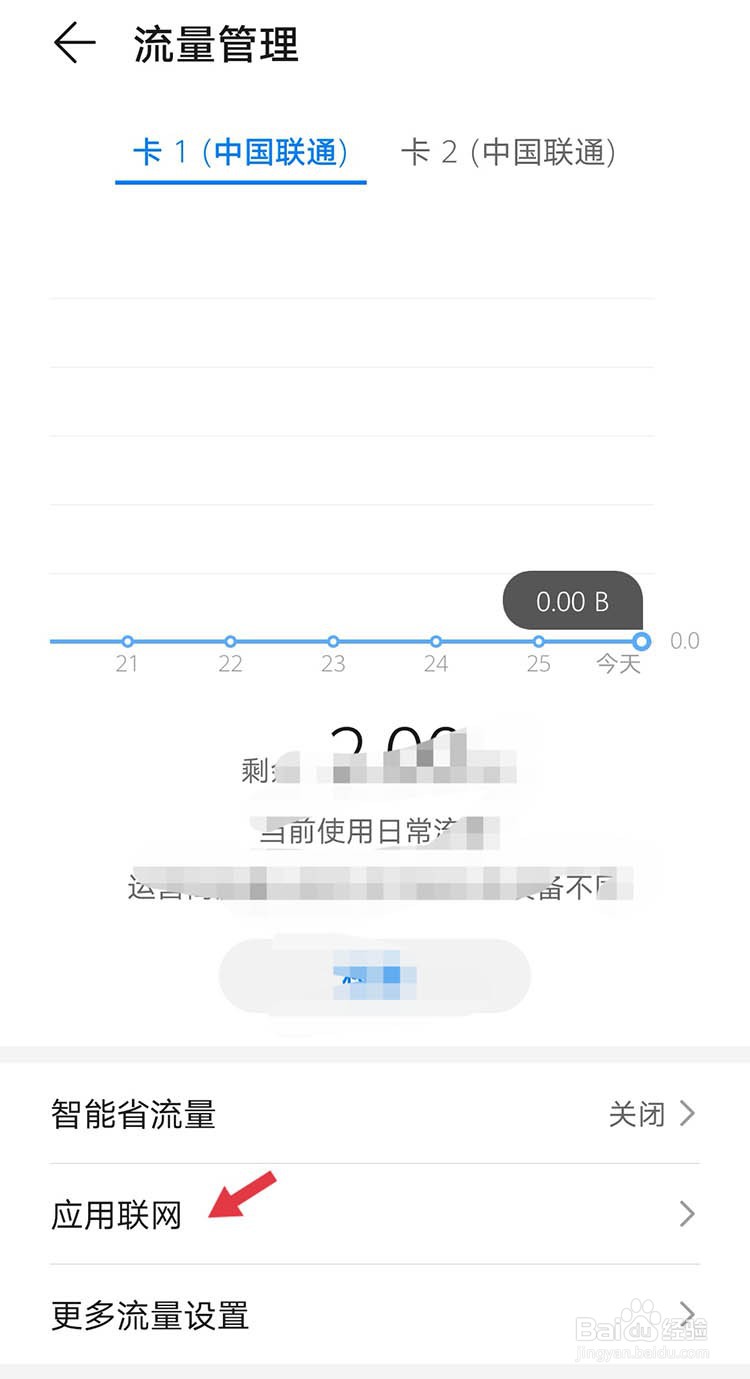
10、在全部一栏,取消「移动数据」的勾选
时间:2026-04-21 20:43:10
1、第一个方法:连续下拉手机桌面上方的状态栏,直到显示全部功能按钮
2、找到移动数据图标(如果没有的话,请点击右上角铅笔形状的图形,找到相应按钮,按提示进行操作对其排序使其显示到状态栏中。)
3、点击使其关闭(灰色状态)
4、第二个方法是进入手机设置
5、点击「移动网络」
6、点击「移动数据」
7、滑动移动数据右边按钮,使其为灰色关闭状态
8、第三个方法是在设置-移动网络,点击「流量管理」
9、点击「应用联网」
10、在全部一栏,取消「移动数据」的勾选
