在CAD中怎么用圆心、起点、长度方式画圆弧?

 时间:2026-02-14 09:34:00

1、打开文件。

在CAD中怎么用圆心、起点、长度方式画圆弧?

2、选择【绘图】→【圆弧】→【圆心、起点、长度】菜单命令,如下图所示

在CAD中怎么用圆心、起点、长度方式画圆弧?

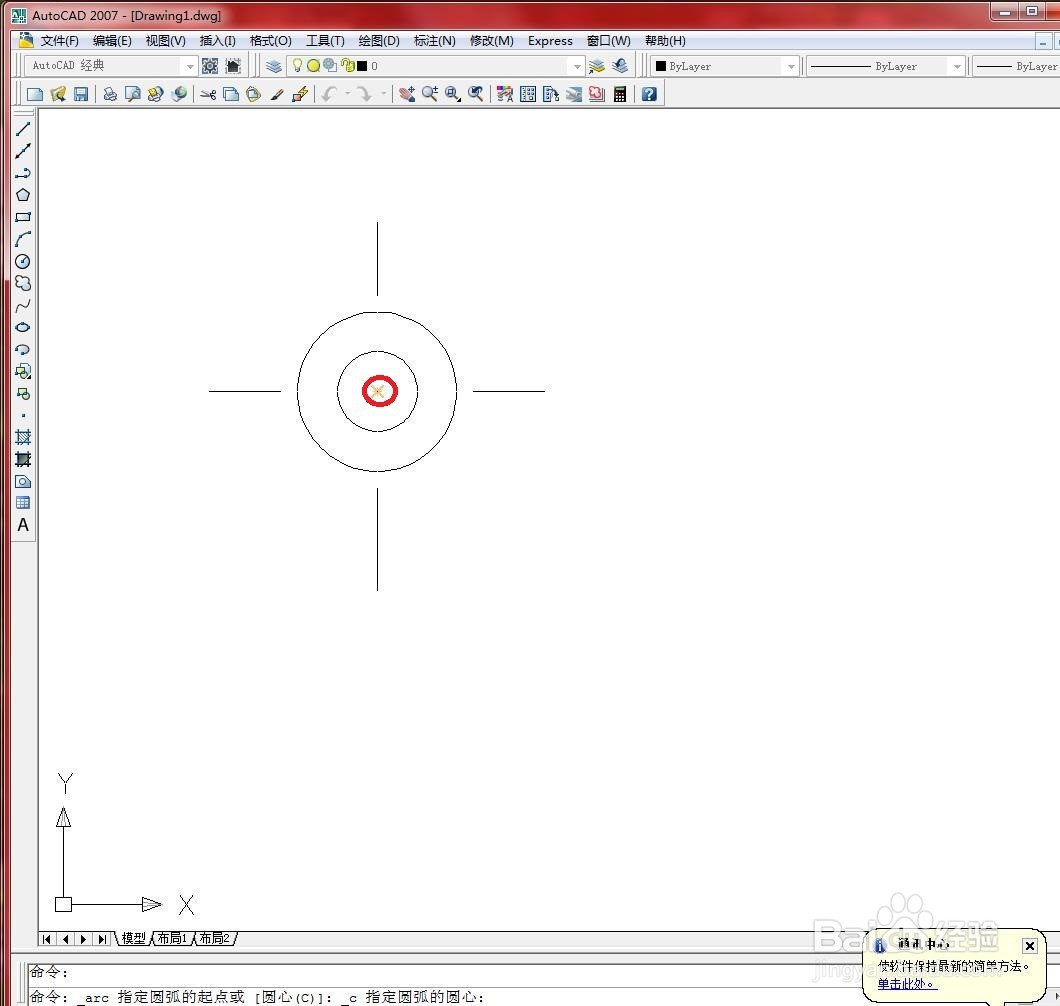
3、然后在绘图区域捕捉如下图所示交点作为圆弧圆心点。

在CAD中怎么用圆心、起点、长度方式画圆弧?

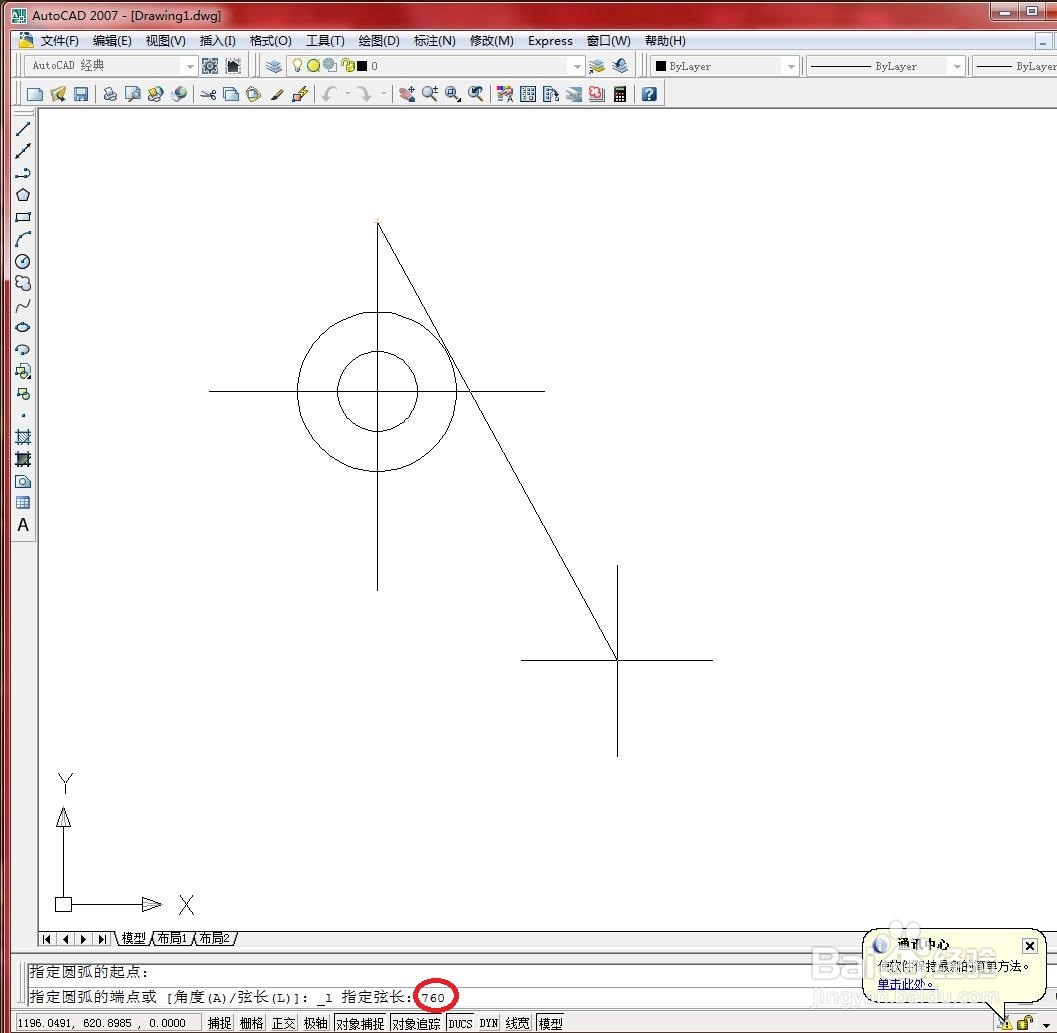
4、在绘图区域拖动鼠标并捕捉如下图所示端点作为圆弧起点。

在CAD中怎么用圆心、起点、长度方式画圆弧?

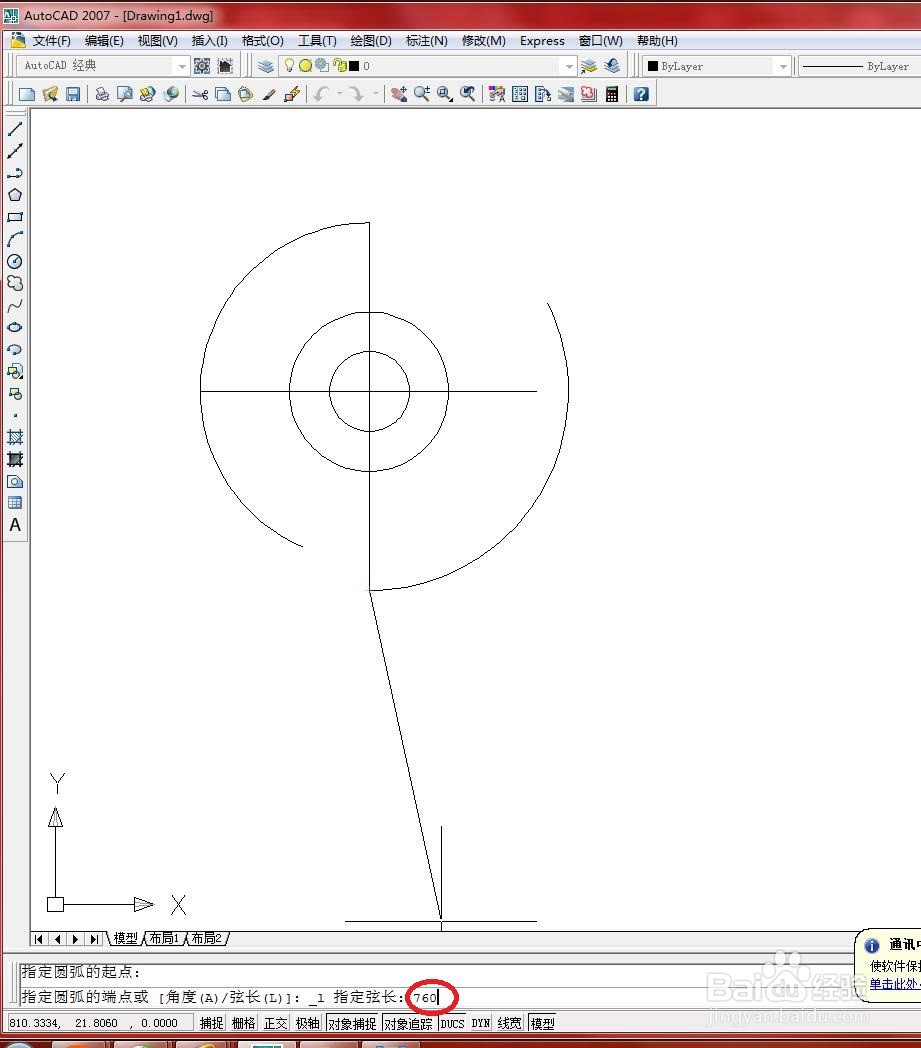
5、在命令行输入圆弧的弦长值,并按【Enter】键确认。如下图所示

在CAD中怎么用圆心、起点、长度方式画圆弧?

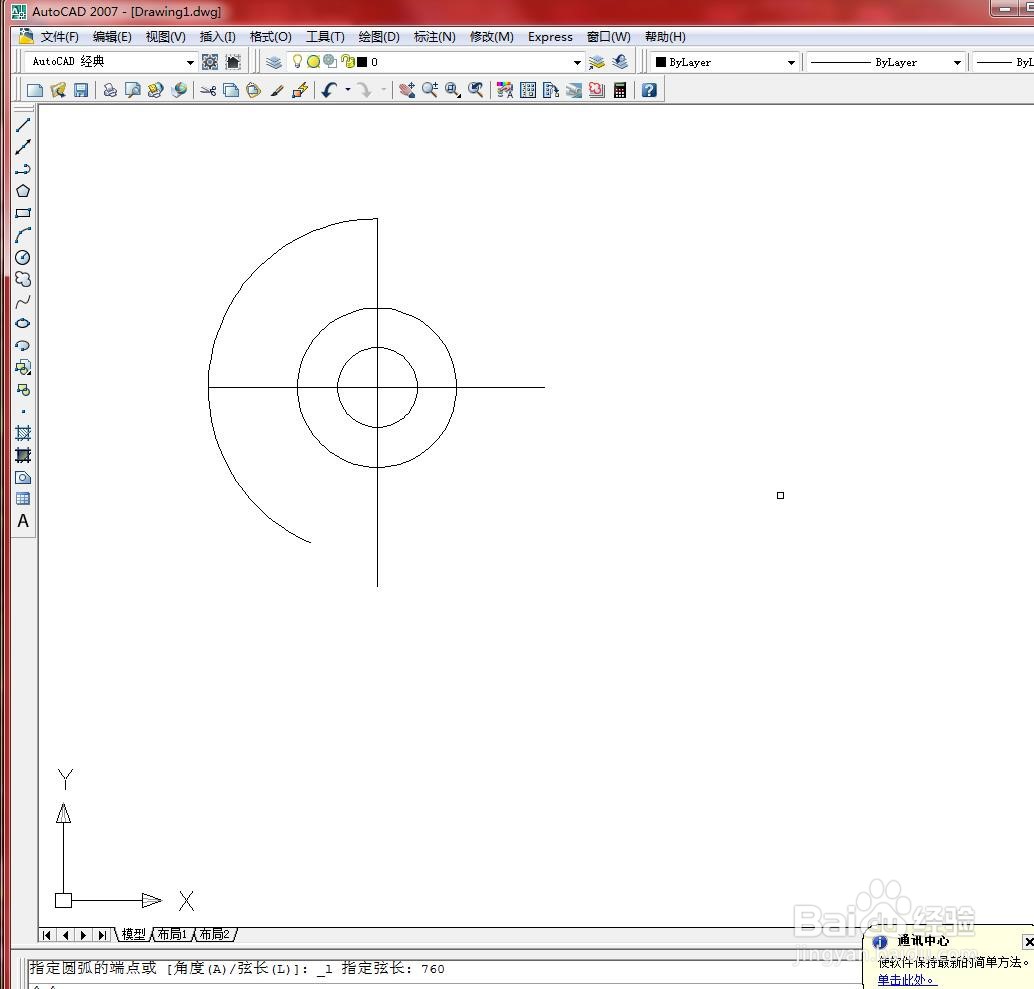
6、结果如下图所示。

在CAD中怎么用圆心、起点、长度方式画圆弧?

7、重复【圆心、起点、长度】菜单命令绘制圆弧的方式,并在绘图区域捕捉如下图所示交点作为圆弧圆心点。

在CAD中怎么用圆心、起点、长度方式画圆弧?

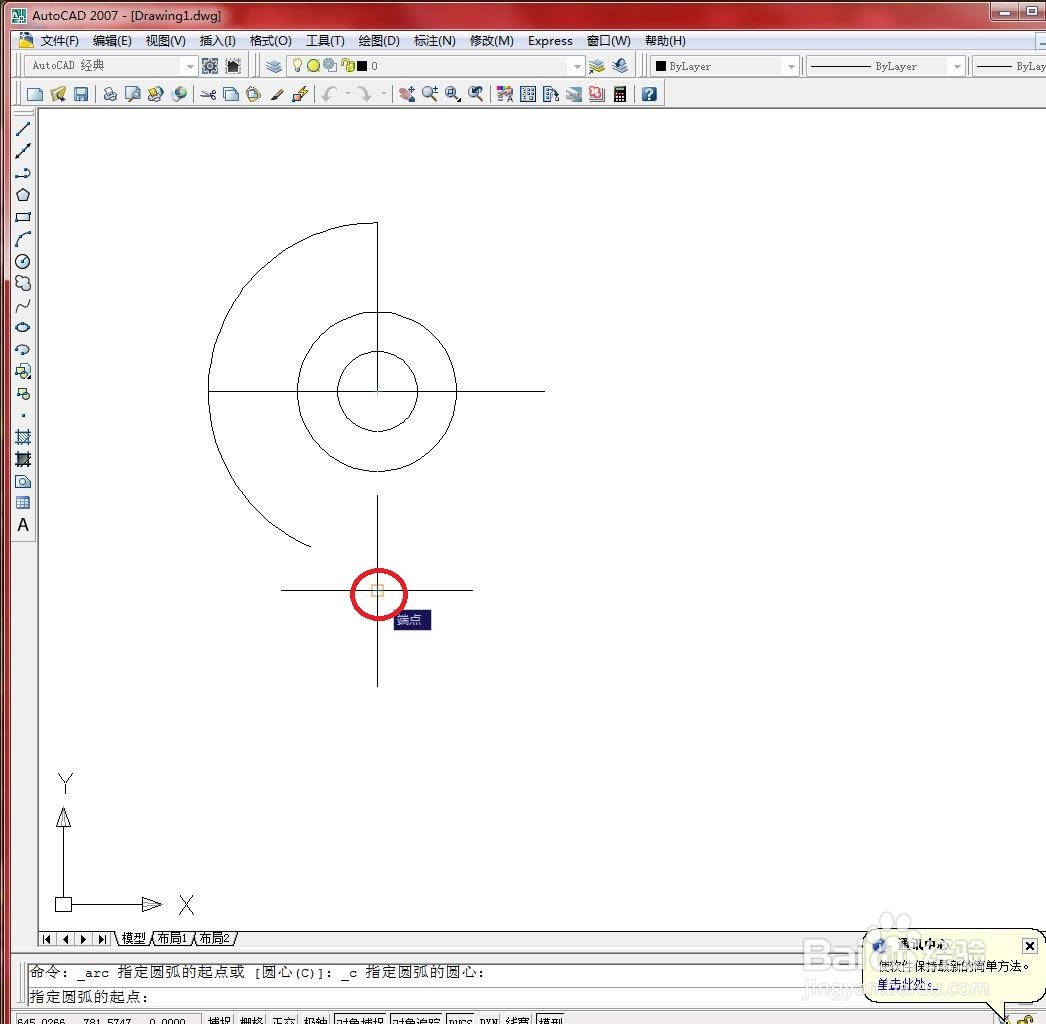
8、在绘图区域拖动鼠标并捕捉如下图所示端点作为圆弧起点。

在CAD中怎么用圆心、起点、长度方式画圆弧?

9、在命令行输入圆弧的弦长值,并按【Enter】键确认。如下图所示

在CAD中怎么用圆心、起点、长度方式画圆弧?

10、结果如下图所示。

在CAD中怎么用圆心、起点、长度方式画圆弧?

  • CAD怎么利用“起点、圆心、长度(A)”画圆弧?
  • CAD2021如何创建标注样式
  • CAD中图层怎么用
  • 在CAD中如何将图偏移的方法
  • CAD如何斜线标注
  • 热门搜索
    电脑很卡很慢怎么办 pdf打不开怎么办 本来生活网官网 ppt是什么意思 生活疲惫无助累的句子 如何去美国留学 如何发面蒸馒头 青色是什么颜色 万圣节英文怎么说 上海房产税如何征收