excel利用辅助列让产品按照指定顺序排列

 时间:2026-04-23 04:33:48

1、在产品信息表中存在大量数据,现在给出了产品排序列表,让产品按照列表的顺序进行排列,今天我们利用辅助列来完成要求。

excel利用辅助列让产品按照指定顺序排列

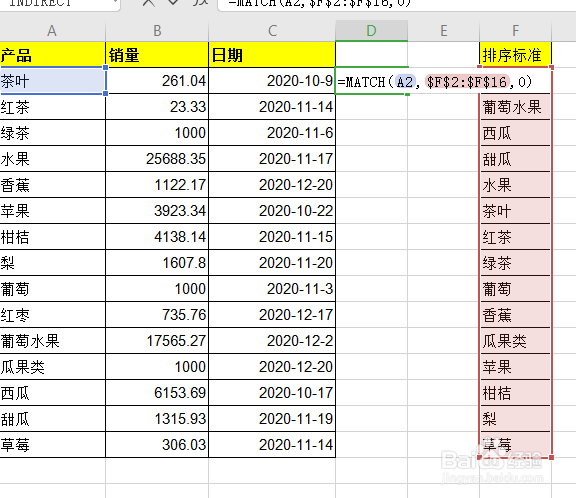
2、我们首先使用MATCH函数来确定现有表格中的每个产品名称对应排序中的位置,函数为:=MATCH(A2,$F$2:$F$16,0)。
excel利用辅助列让产品按照指定顺序排列

3、完成函数并向下填充后,就得到了每个产品对应的排序位置。

excel利用辅助列让产品按照指定顺序排列

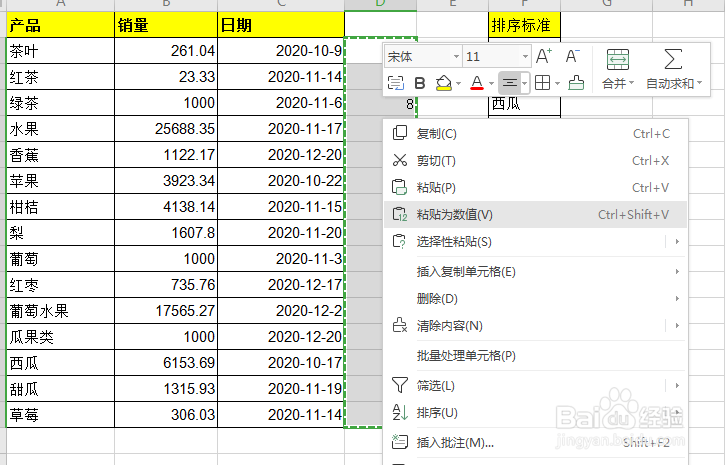
4、因为这里是使用函数来取得的位置,所以我们复制辅助列信息,然后右键点击复制区域,选择“粘贴为数值”。
excel利用辅助列让产品按照指定顺序排列

5、然后鼠标右键点击任一排序数字,点击“排序”选项。

excel利用辅助列让产品按照指定顺序排列

6、这个时候所有的产品都按照我们设置好的顺序进行排列了。

excel利用辅助列让产品按照指定顺序排列

  • 表格分类汇总后怎么只显示汇总的数据
  • excel筛选函数公式
  • Excel筛选出符合条件的数据的操作方法
  • excel表格公式填充的几种方法
  • excel筛选两个条件或的关系
  • 热门搜索
    cherish什么意思 一马当先的意思 would是什么意思 手机什么游戏好玩 人心不古什么意思 海市蜃楼的意思 孕妇dha什么时候吃 初出茅庐什么意思 难以置信的意思 不可名状的意思