1、打开ps然后新建一个白色图层。

2、使用矩形选框工具画出一个矩形。
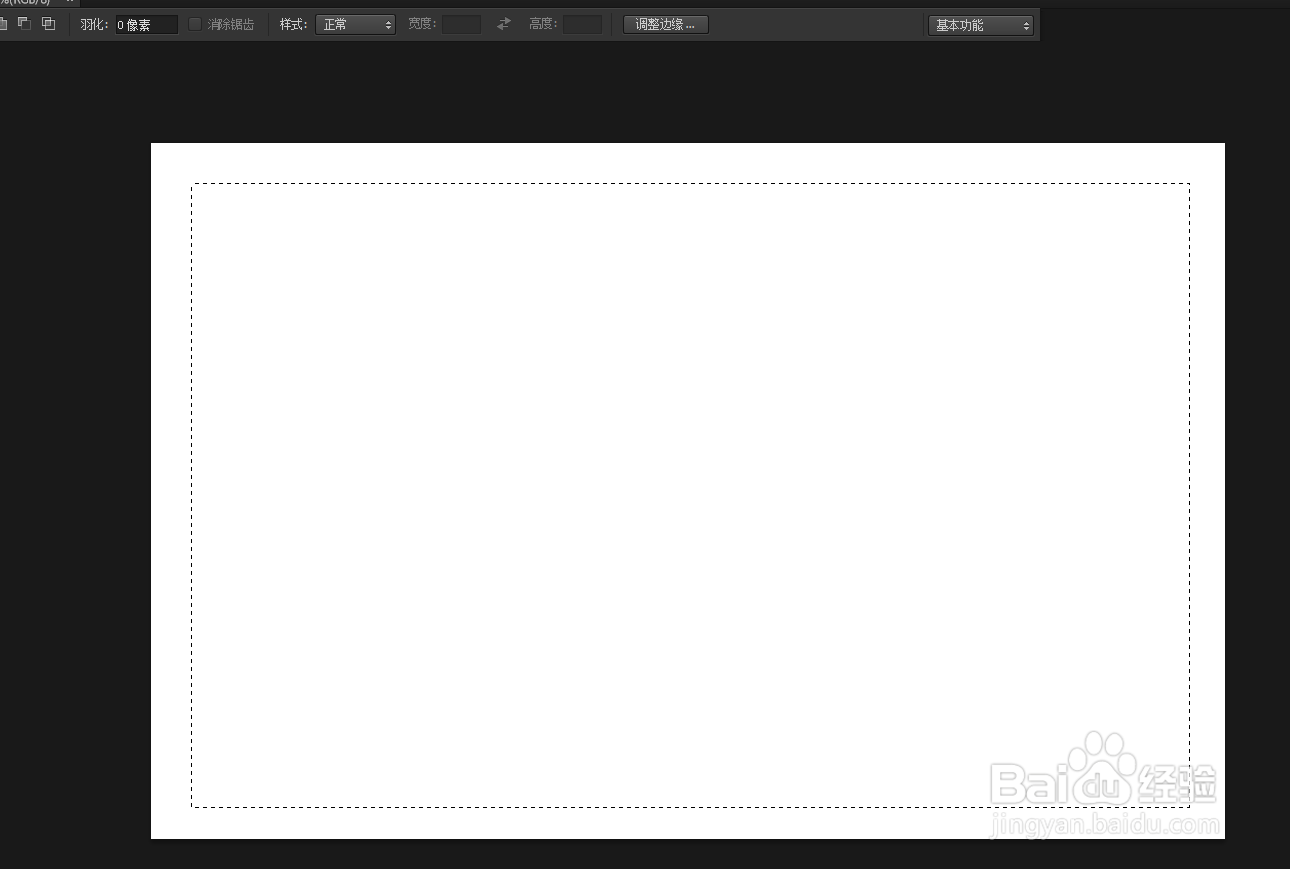
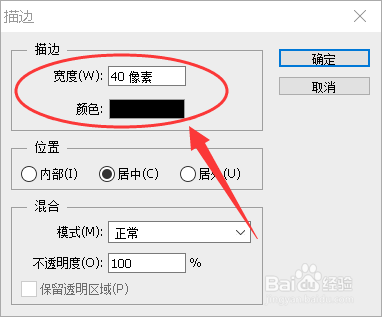
3、点击上方的【编辑】-【描边】。

4、参数按照如图所示设置。
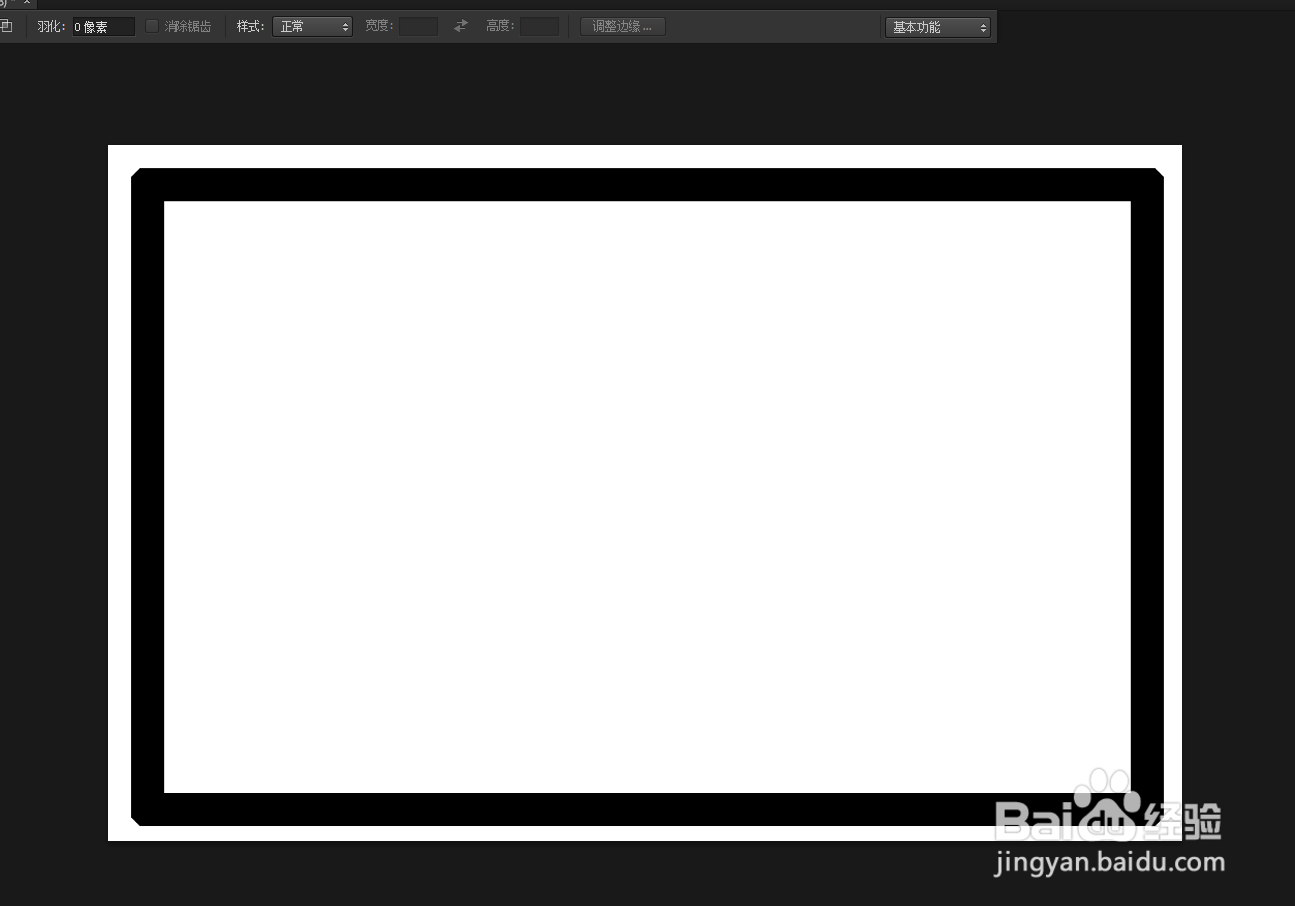
5、快捷键ctrl+D取消选区。
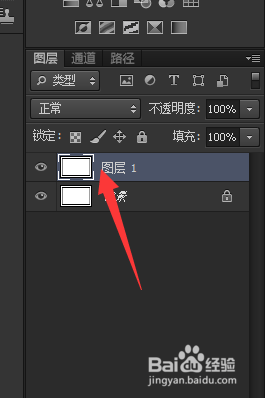
6、快捷键CTRL+J复制。
7、CTRL+T变形调整大小。
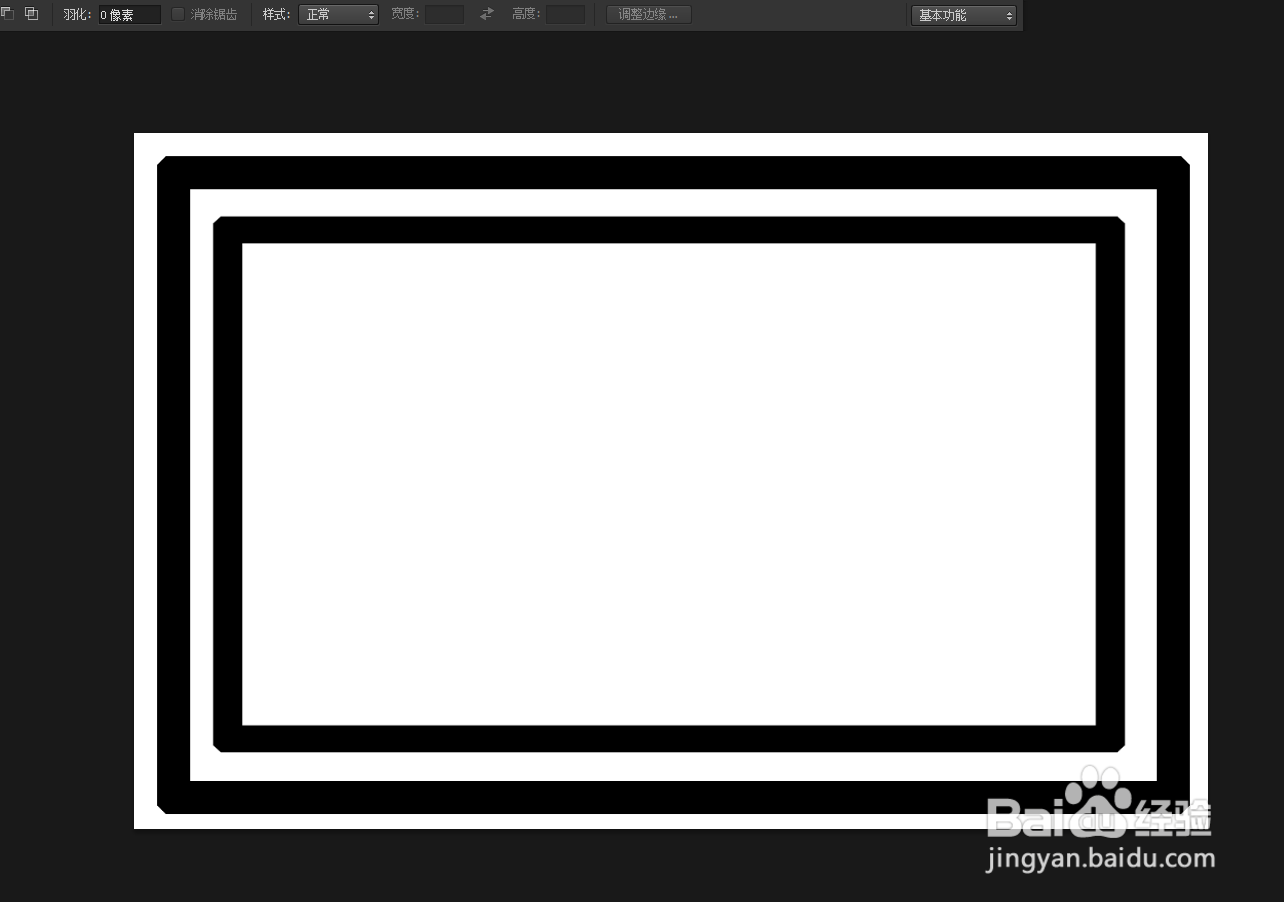
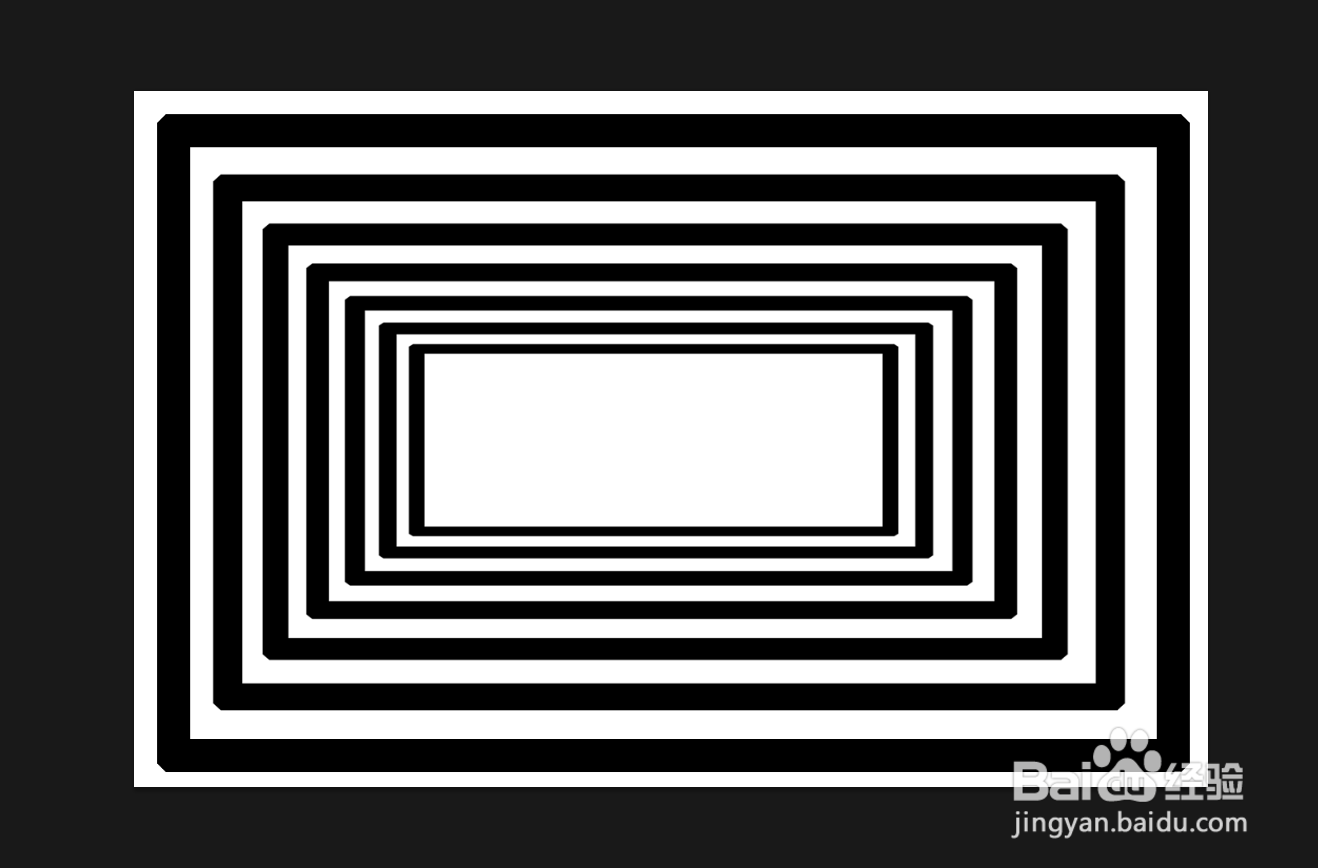
8、按下CTRL+shift+alt+T重复变换即可。
时间:2026-04-29 01:58:13
1、打开ps然后新建一个白色图层。
2、使用矩形选框工具画出一个矩形。
3、点击上方的【编辑】-【描边】。
4、参数按照如图所示设置。
5、快捷键ctrl+D取消选区。
6、快捷键CTRL+J复制。
7、CTRL+T变形调整大小。
8、按下CTRL+shift+alt+T重复变换即可。
