1、打开Excel,如下图。

2、使用键盘的Ctrl+;,Ctrl加分号来快速插入日期,如下图。

3、使用Ctrl+shift+;,快速插入时间,如下图。

4、选中日期,点击鼠标右键,选择设置单元格格式,如下图。

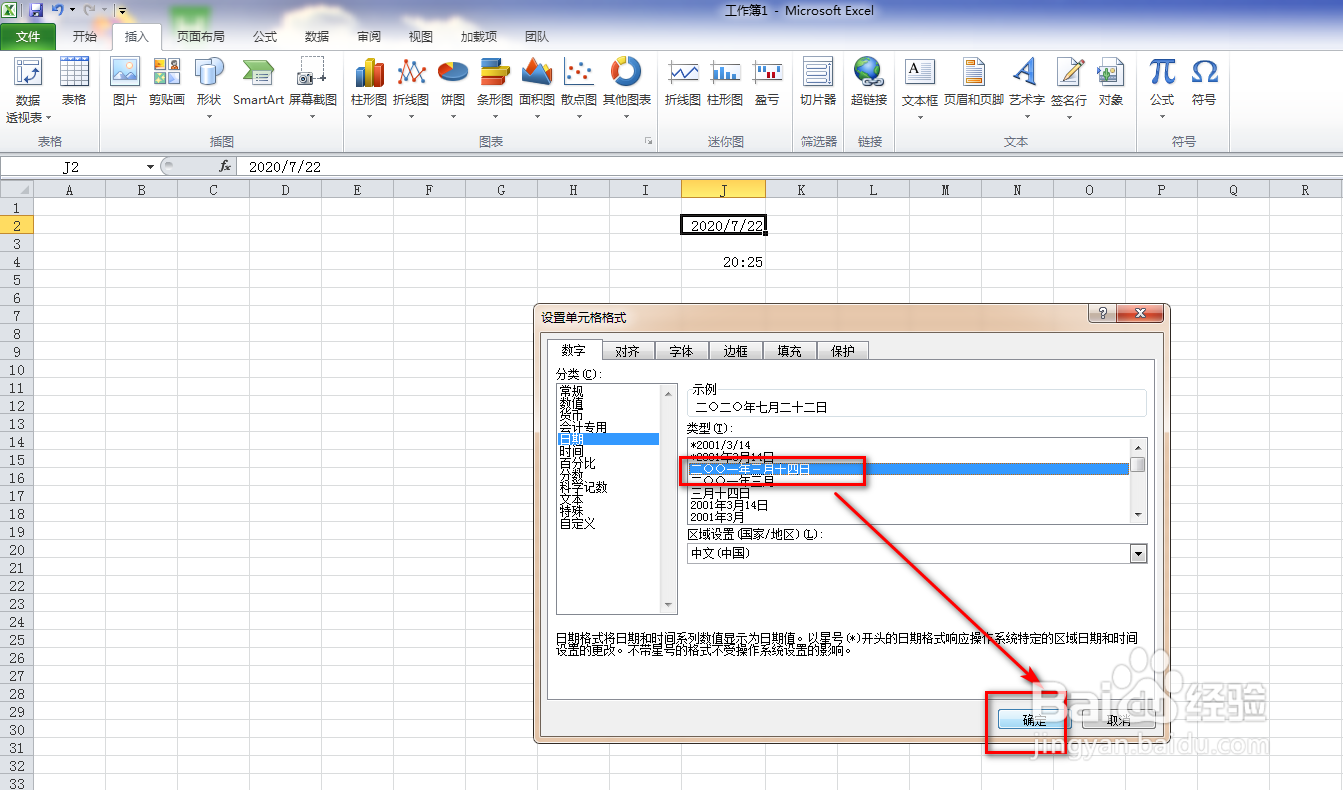
5、修改日期显示的格式,点击确定,如下图。
6、同样,选中时间,点击鼠标右键,选择设置单元格格式,如下图。

7、选择需要的时间显示格式,点击确定,如下图。

8、这样,我们就完成了日期和时间的快速插入,并按照个人需要设置了日期和时间的显示格式,如下图。

时间:2026-05-01 20:14:34
1、打开Excel,如下图。
2、使用键盘的Ctrl+;,Ctrl加分号来快速插入日期,如下图。
3、使用Ctrl+shift+;,快速插入时间,如下图。
4、选中日期,点击鼠标右键,选择设置单元格格式,如下图。
5、修改日期显示的格式,点击确定,如下图。
6、同样,选中时间,点击鼠标右键,选择设置单元格格式,如下图。
7、选择需要的时间显示格式,点击确定,如下图。
8、这样,我们就完成了日期和时间的快速插入,并按照个人需要设置了日期和时间的显示格式,如下图。
