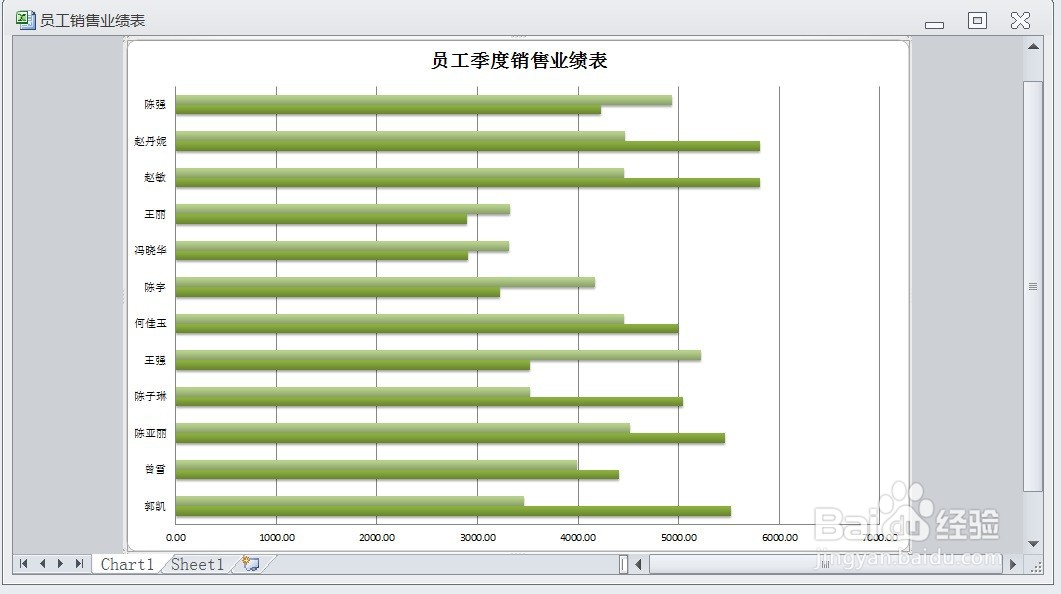
1、在EXCEL中,打开【员工销售业绩表.XLSX】后,如下图所示。
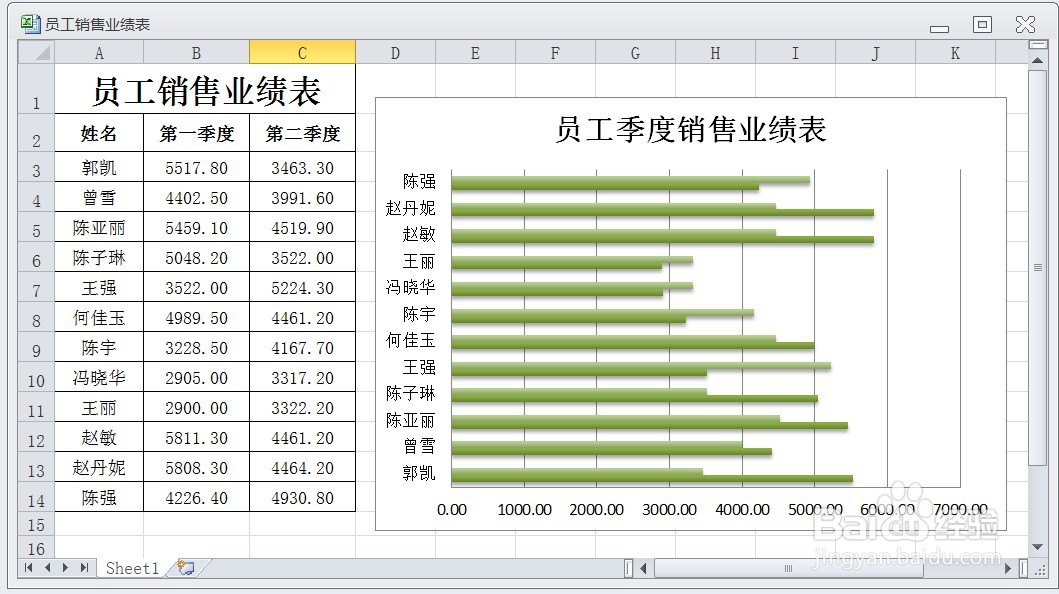
2、在EXCEL中,打开【员工销售业绩表.XLSX】后,选择图表对象,如下图所示。
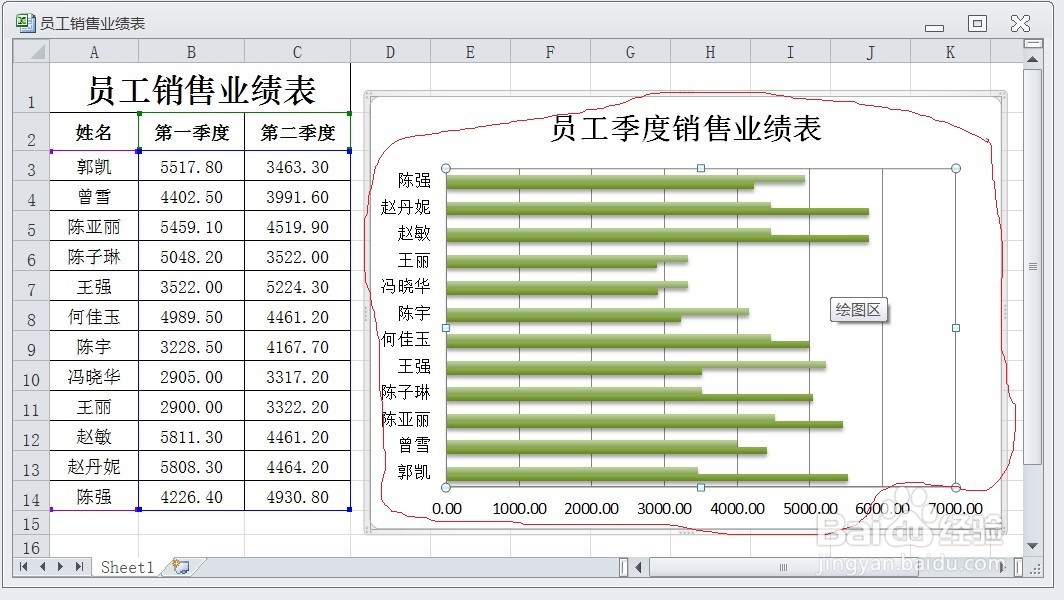
3、在EXCEL中,打开【员工销售业绩表.XLSX】后,选择图表对象,【设计】→【位置】→【移动图表】如下图所示。

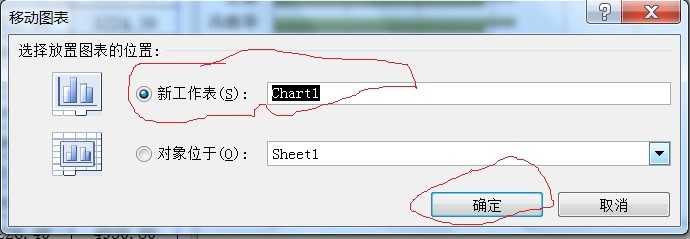
4、在EXCEL中,打开【员工销售业绩表.XLSX】后,选择图表对象,【设计】→【位置】→【移动图表】,弹出【移动图表】对话框,如下图所示。

5、在EXCEL中,打开【员工销售业绩表.XLSX】后,选择图表对象,【设计】→【位置】→【移动图表】,弹出【移动图表】对话框,选择【新工作表】单选按钮,如下图所示。
6、在EXCEL中,打开【员工销售业绩表.XLSX】后,选择图表对象,【设计】→【位置】→【移动图表】,弹出【移动图表】对话框,选择【新工作表】单选按钮,单击【确定】后的效果,如下图所示。