Windows10系统提示Windows延缓写入如何解决

 时间:2026-04-23 08:29:45

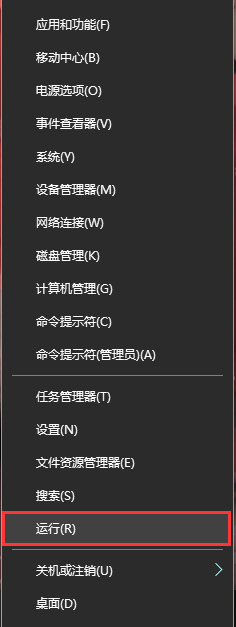
1、方法1:在电脑桌面中,鼠标右键左下角的开始,在弹出的列表中选择运行选项。
Windows10系统提示Windows延缓写入如何解决

2、方法2:在键盘中一同按下快捷键“WIN + R”,打开运行。

Windows10系统提示Windows延缓写入如何解决

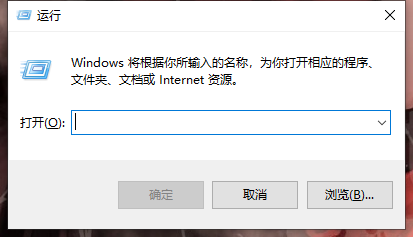
3、打开的运行界面如图,在运行可以输入对应的名称可以打开需要的程序或文件。
Windows10系统提示Windows延缓写入如何解决

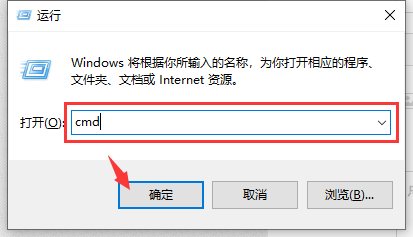
1、打开运行后,在运行搜索框输入“cmd”,点击下方的确定按钮。

Windows10系统提示Windows延缓写入如何解决

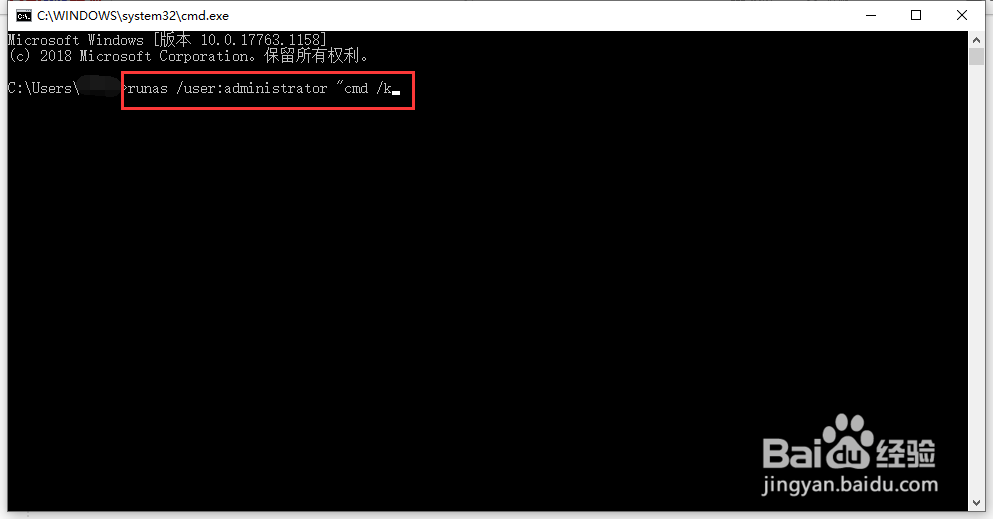
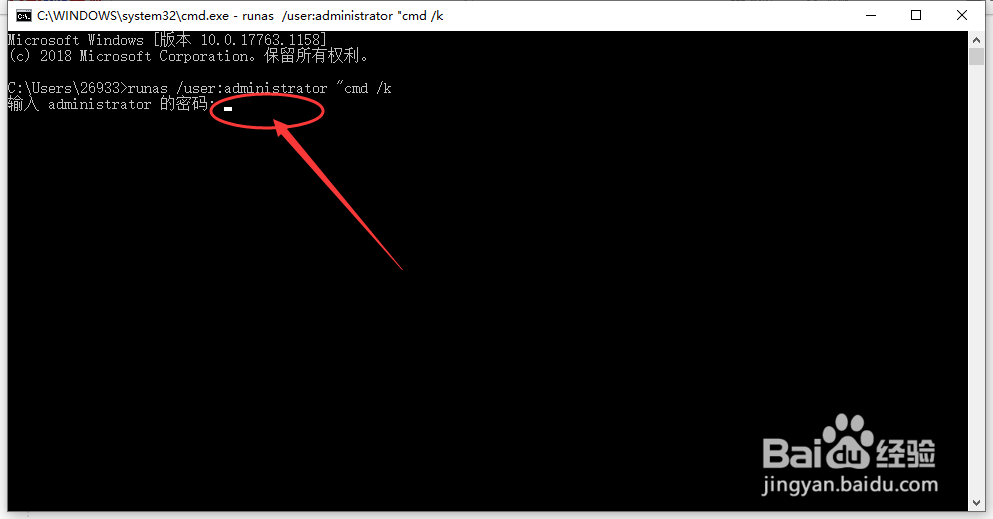
2、在命令提示符窗口中,输入命令:runas /user:administrator "cmd /k",按回车键确定。
Windows10系统提示Windows延缓写入如何解决

3、输入命令后,等待命令提示符窗口提示输入administrator密码,输入密码按回车键确定,进入命令提示符(管理员模式)。
Windows10系统提示Windows延缓写入如何解决

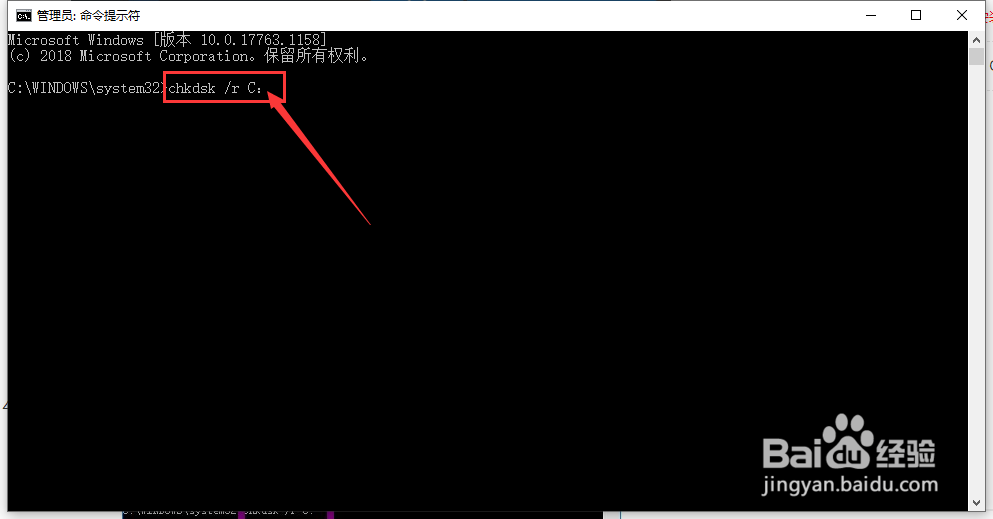
4、进入命令提示符(管理员模式)窗口后,输入命令“chkdsk /r C:”在之后的提示输入“Y”按回车键确定。
Windows10系统提示Windows延缓写入如何解决

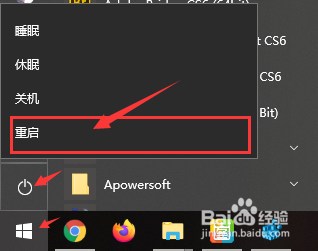
5、为保证修改的设置可以生效,返回电脑桌面中,鼠标左键点击左下角的开始,在弹出的列表中选择电源标志-重启选项。
Windows10系统提示Windows延缓写入如何解决

  • JSX中添加CSS样式
  • 战国无双5全任务攻略#校园分享#
  • Acrobat如何开启使用手型工具阅读文章
  • 学习强国 | 每周一答:2019年12月第三周答题
  • linux如何修改蓝牙显示的名称
  • 热门搜索
    宁波东钱湖旅游学校 吃什么可以补肾 吃头孢多久后可以喝酒 蛇肉怎么做 仙人掌的特点 挪车打什么电话可以联系到车主 黄花梨手串怎么保养 几岁可以办身份证 精子成活力低怎么办 微信怎么看好友在不在线