1、首先我们打开Excel,在活动单元格中比如录入1.

2、在录入1后找到右上角的填充点击,

3、在点击填充后会有选项出来,根据需要我们选择行或列,选择等差比例。
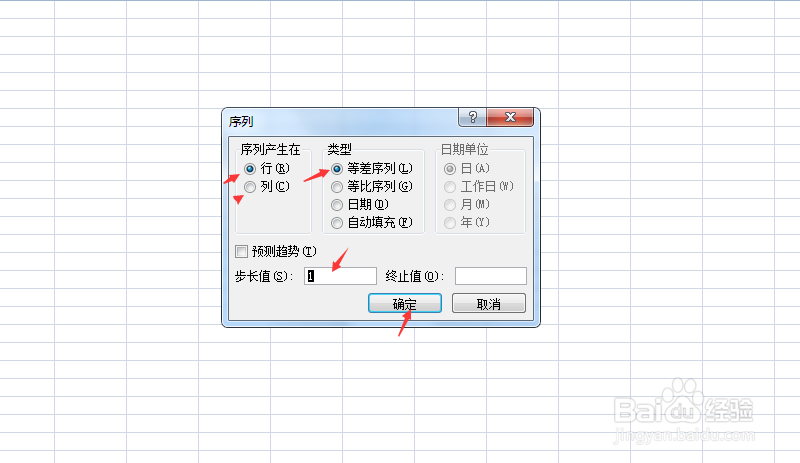
4、选好这些,我们选择步长值,终止值,填好我们需要的数据。点击确认。

5、这样就有我们需要的等差数据了。
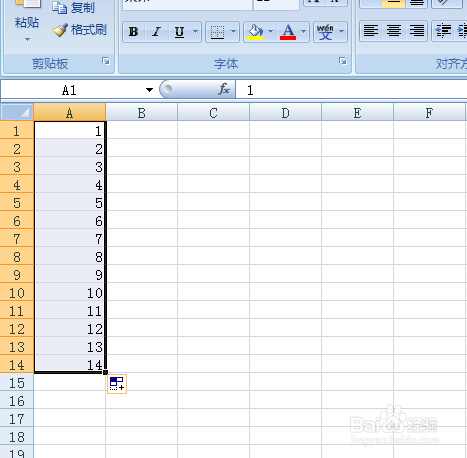
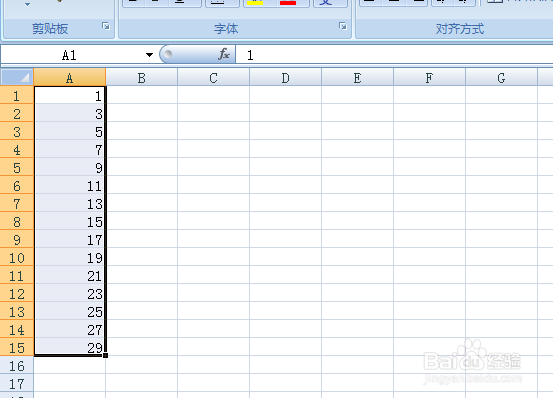
6、如果是我们选择的步长值是2或3等都可以,出来的数据就是不一样的。

7、这就是步长值不同的数列。
8、还可以在头两列输入等差数据,比如第一列输入1,第二列输入2,选中这两列在右下角点住下拉。

9、这样出来的也是等差数列。

时间:2026-05-03 05:41:12
1、首先我们打开Excel,在活动单元格中比如录入1.
2、在录入1后找到右上角的填充点击,
3、在点击填充后会有选项出来,根据需要我们选择行或列,选择等差比例。
4、选好这些,我们选择步长值,终止值,填好我们需要的数据。点击确认。
5、这样就有我们需要的等差数据了。
6、如果是我们选择的步长值是2或3等都可以,出来的数据就是不一样的。
7、这就是步长值不同的数列。
8、还可以在头两列输入等差数据,比如第一列输入1,第二列输入2,选中这两列在右下角点住下拉。
9、这样出来的也是等差数列。
