ps如何做渐变放射线

 时间:2026-02-13 23:37:11

1、第一步:在ps中,单击选择菜单栏“文件”中的“新建”,新建一个800*800的白色画布。

ps如何做渐变放射线

ps如何做渐变放射线

ps如何做渐变放射线

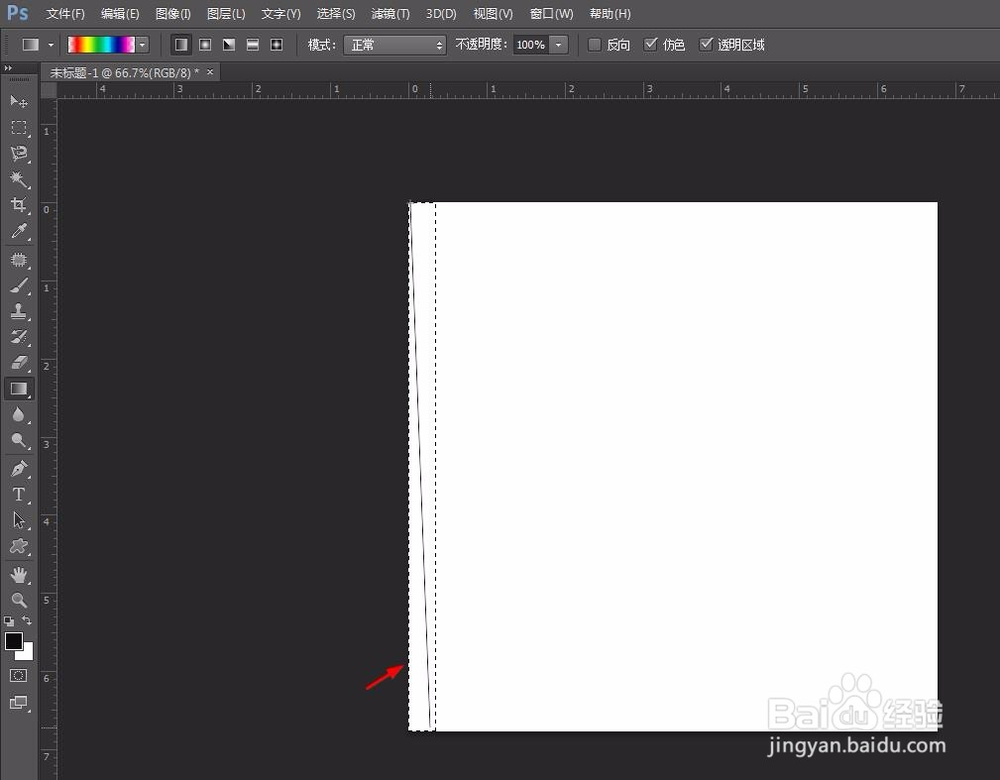
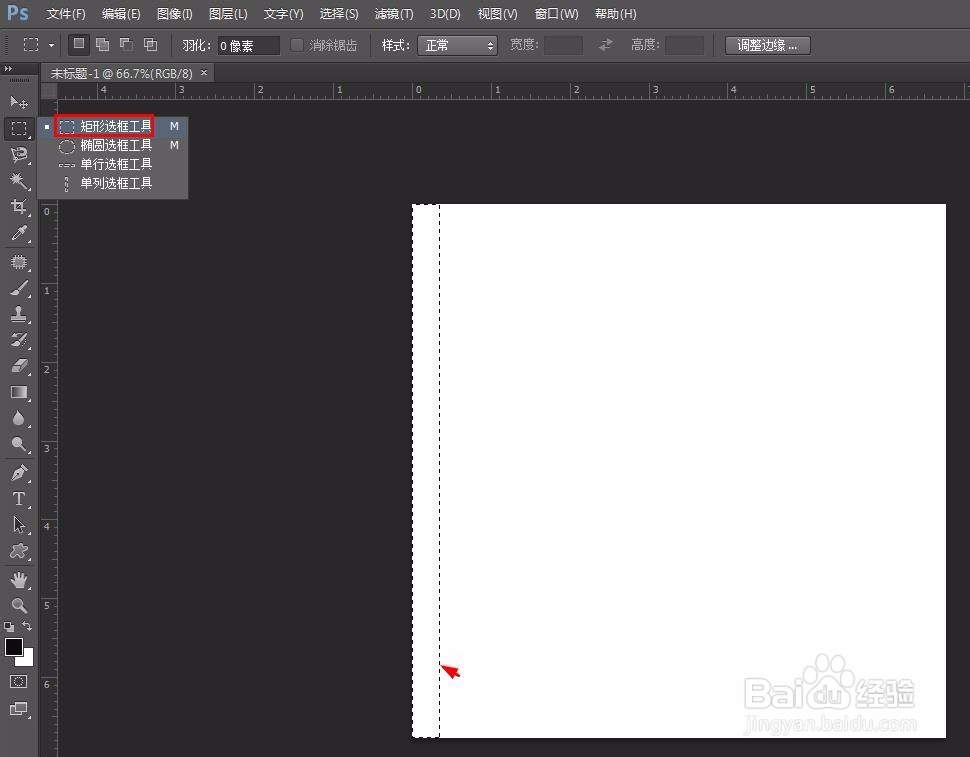
2、第二步:在左侧工具栏中选择“矩形选框工具”,按住鼠标左键在画布中创建一个竖长的矩形选区。
ps如何做渐变放射线

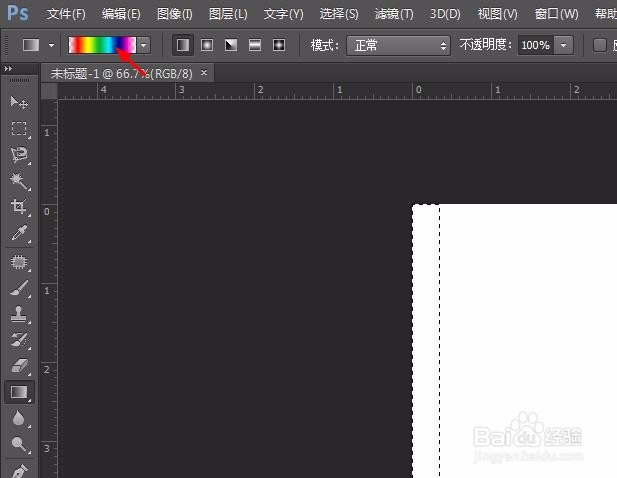
3、第三步:选择左侧工具栏中的“渐变工具”,单击上方渐变图标。

ps如何做渐变放射线

ps如何做渐变放射线

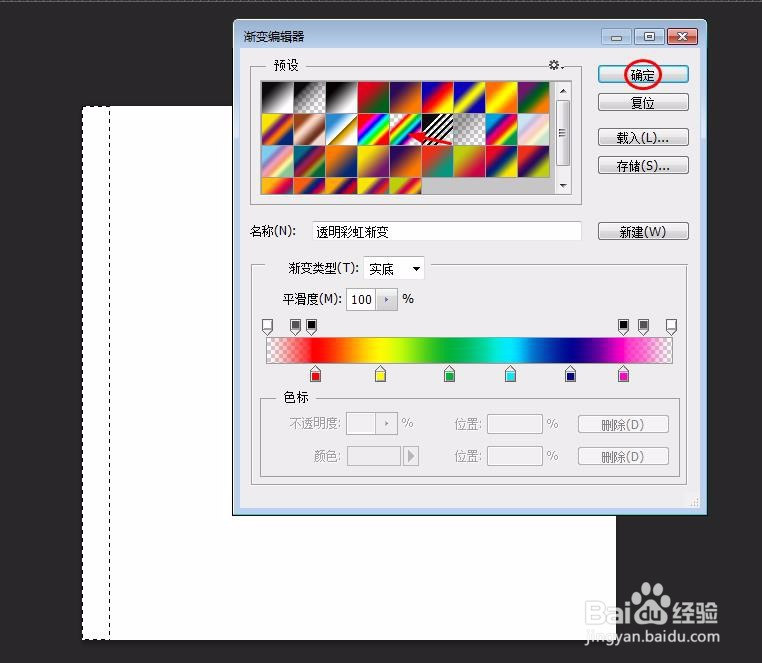
4、第四步:在弹出的“渐变编辑器”中选择预设的渐变样式,单击“确定”按钮。
ps如何做渐变放射线

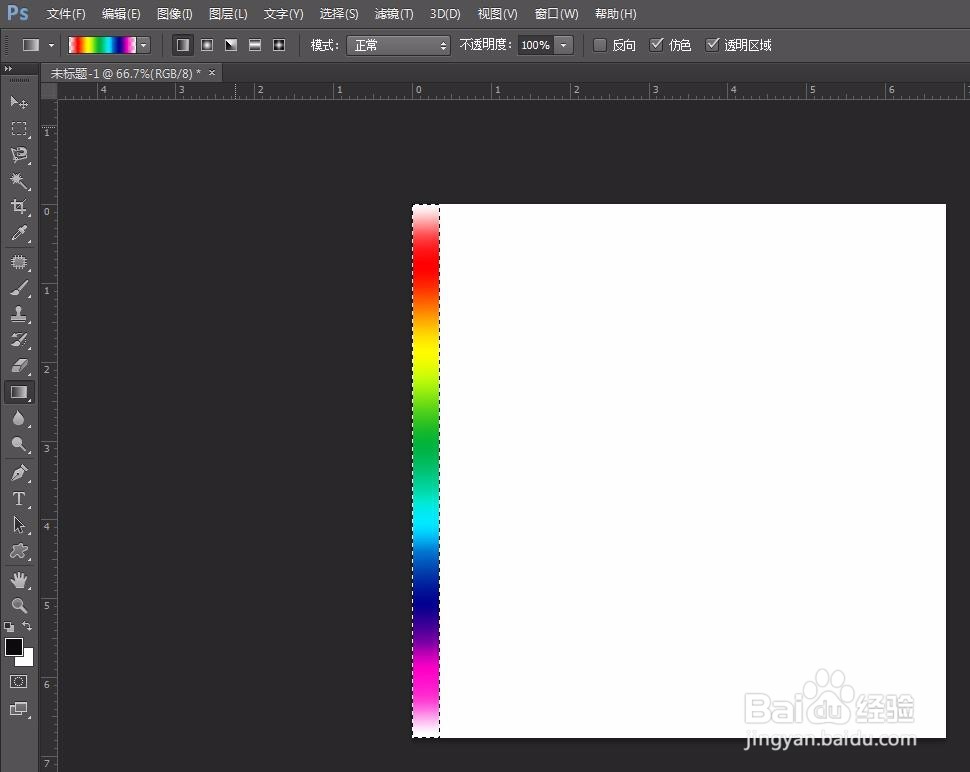
5、第五步:在矩形选框中按住鼠标左键拖动,松开鼠标后就填充上渐变色了。

ps如何做渐变放射线

ps如何做渐变放射线

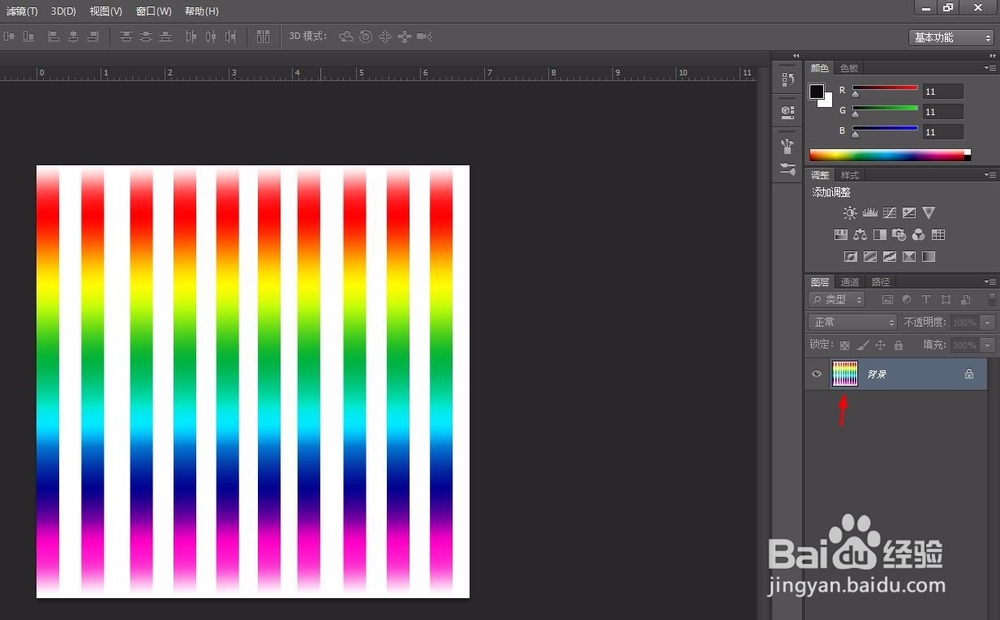
6、第六步:将填充上颜色的矩形条复制多个,并依次排开。

ps如何做渐变放射线

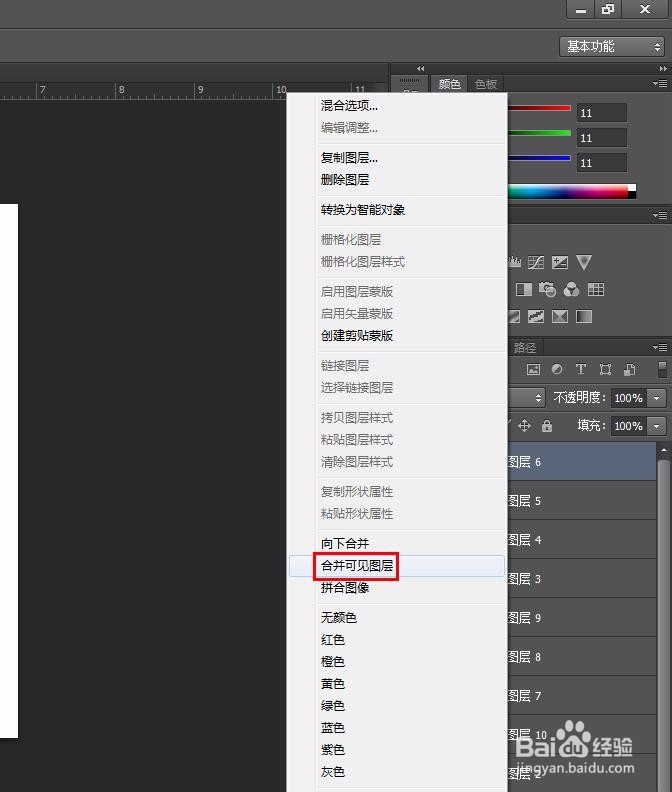
7、第七步:选中任意一个矩形图层,单击鼠标右键选择“合并可见图层”,将所有图层合并在一起。
ps如何做渐变放射线

ps如何做渐变放射线

8、第八步:单击选择菜单栏中的“滤镜--扭曲--极坐标”选项。

ps如何做渐变放射线

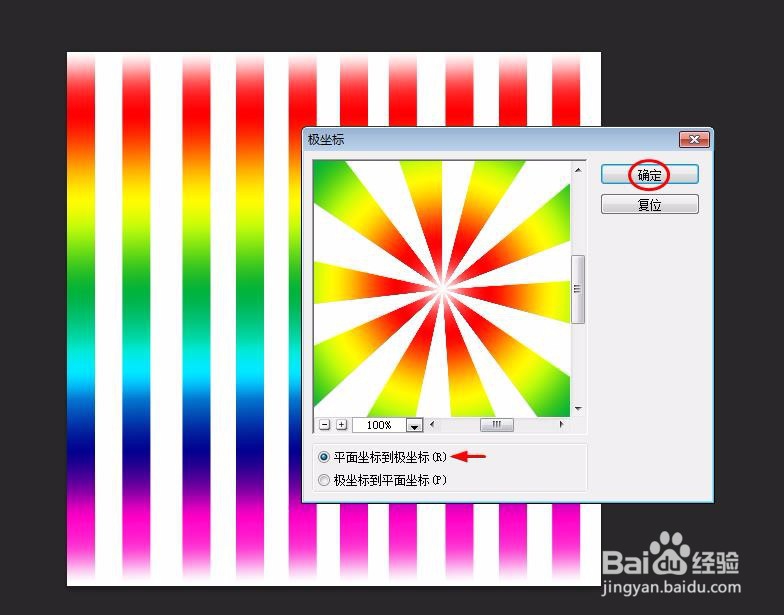
9、第九步:在弹出的“极坐标”对话框中,选择“平面坐标到极坐标”,单击“确定”按钮,最终效果如下图所示。
ps如何做渐变放射线

ps如何做渐变放射线

  • PS软件怎么为文字添加毛绒描边路径
  • PS如何制作颗粒效果?
  • PS如何将文字显示在路径上?
  • PS中如何制作路径文字
  • Adobe Illustrator怎么绘制米老鼠插画
  • 热门搜索
    海南有什么特产 中外合作办学什么意思 什么时候敷面膜最好 维生素a缺乏症 除权除息是什么意思 izod是什么牌子 复合维生素 什么都可以 铁树的养殖方法 gentle是什么意思