Word2016怎么样插入三维百分比堆积柱形图呢?

 时间:2026-05-08 08:02:25

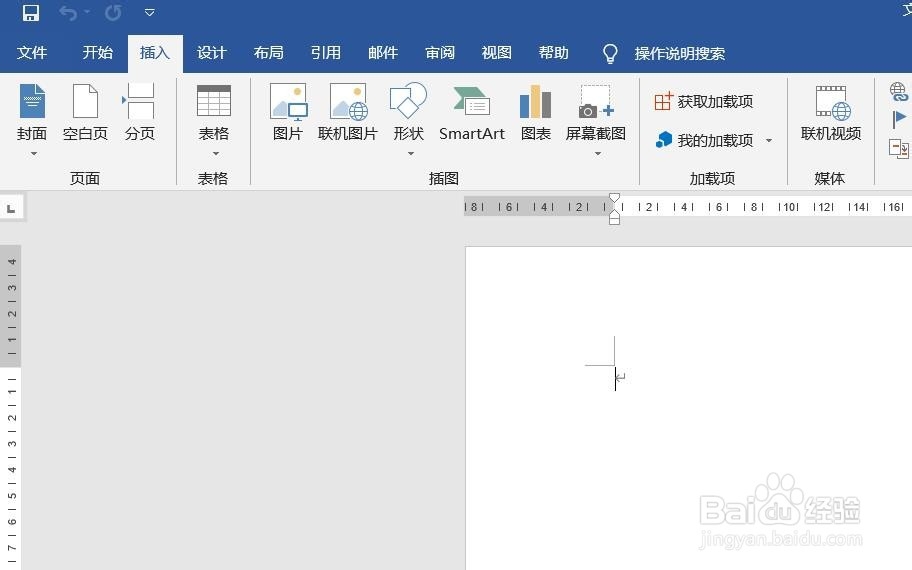
1、打开Word2016办公软件。

Word2016怎么样插入三维百分比堆积柱形图呢?

2、点击菜单栏中的插入。

Word2016怎么样插入三维百分比堆积柱形图呢?

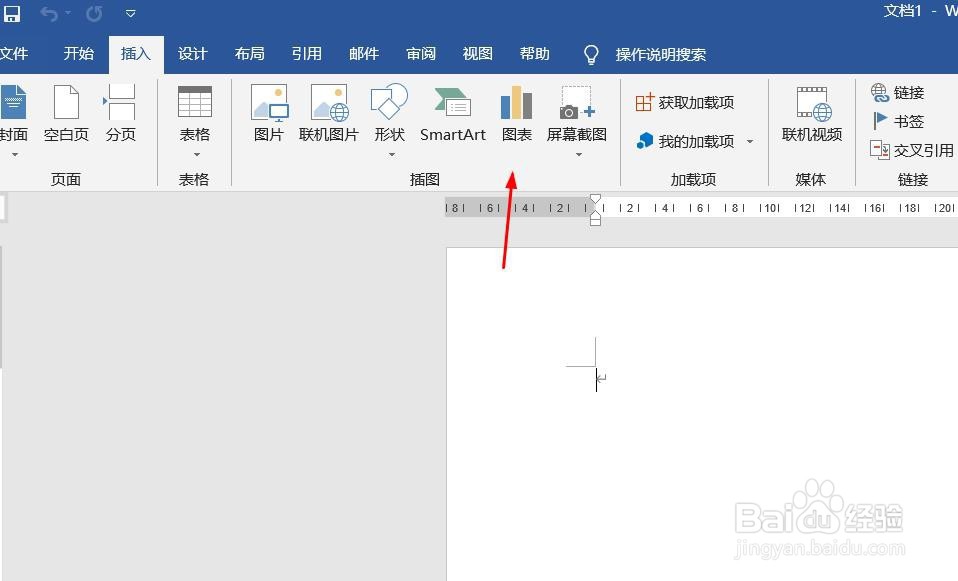
3、点击图表。

Word2016怎么样插入三维百分比堆积柱形图呢?

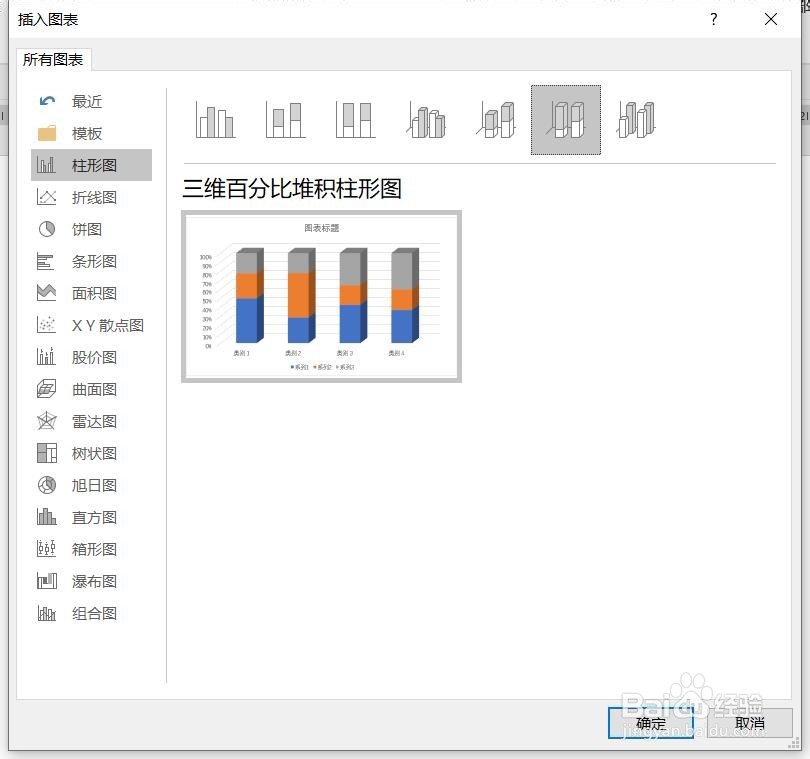
4、点击柱形图,点击三维百分比堆积柱形图,然后点击确定。

Word2016怎么样插入三维百分比堆积柱形图呢?

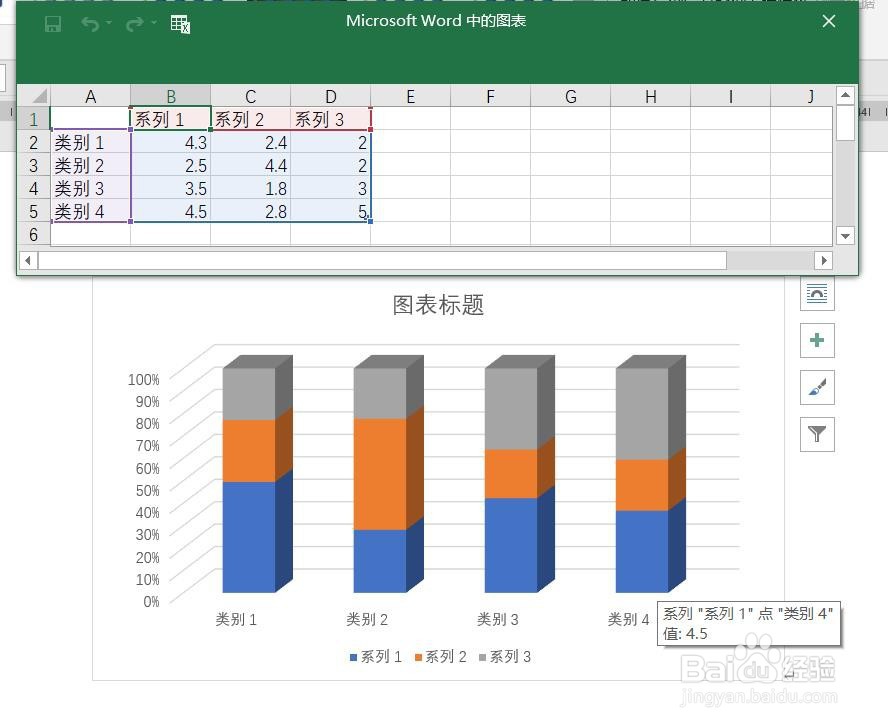
5、插入三维百分比堆积柱形图图表成功。

Word2016怎么样插入三维百分比堆积柱形图呢?

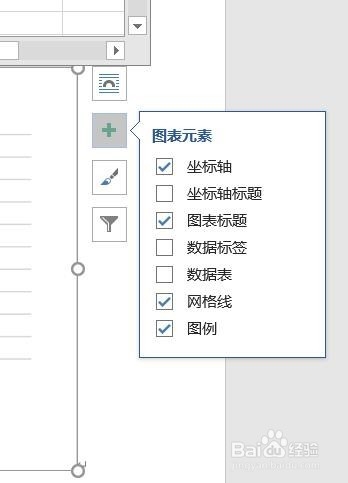
6、点击加号,添加图标元素。

Word2016怎么样插入三维百分比堆积柱形图呢?

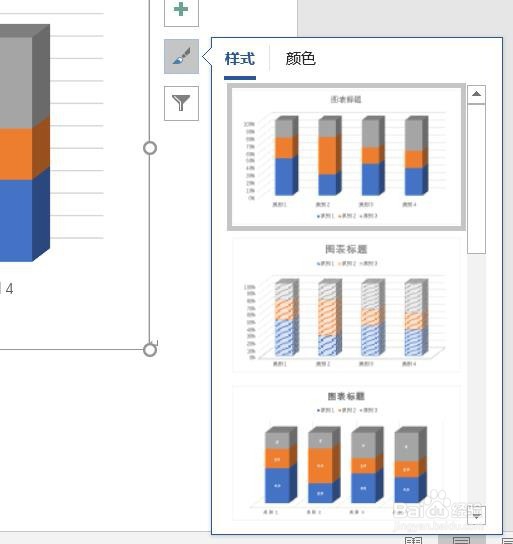
7、点击毛刷,添加样式和颜色。

Word2016怎么样插入三维百分比堆积柱形图呢?

8、点击漏斗,进入图表筛选器。

Word2016怎么样插入三维百分比堆积柱形图呢?

1、一、打开Word2016办公软件。

二、点击菜单栏中的插入。

三、点击图表。

四、点击柱形图,点击三维百分比堆积柱形图,点击确定。

五、插入三维百分比堆积柱形图图表成功。

六、点击加号,添加图标元素。

七、点击毛刷,添加样式和颜色。

八、点击漏斗,进入图表筛选器。

  • PPT2016怎么样插入三维堆积柱形图呢?
  • PPT2016怎么样插入三维百分比堆积面积图呢?
  • Word2016怎么样插入簇状柱形图呢?
  • PPT2016怎么样插入百分比堆积条形图呢?
  • Word2016怎么样插入堆积柱形图呢?
  • 热门搜索
    如何制作干花 cf怎么卡光头 宝宝蛋白过敏怎么办 科威特在哪里 老年人如何补钙 胖大海泡水 行间距在哪里设置 打印标题怎么设置 旅游上海 鄂k是哪里的车牌号