Excel使用vlookup函数查找重复值、重复项

 时间:2026-02-13 05:15:33

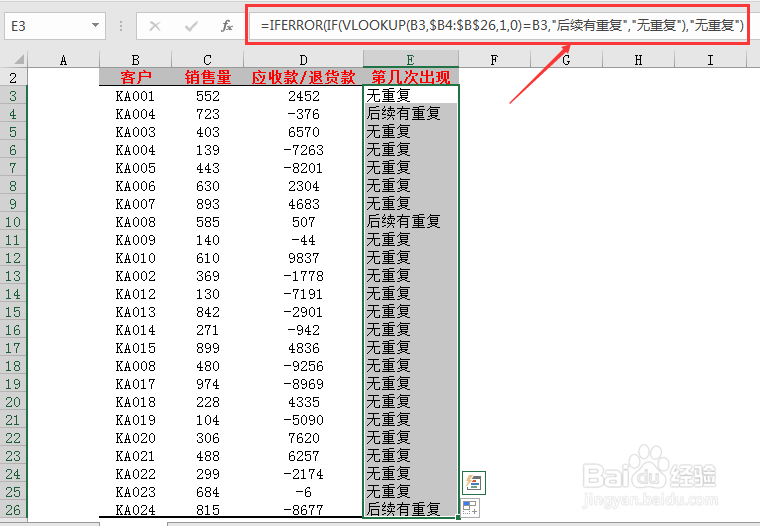
1、打开Excel表格,找出客户名称重复的数据信息:

Excel使用vlookup函数查找重复值、重复项

2、在E2单元格中输入第几次出现,并使用vlookup匹配出现次数,公式如下:“=IFERROR(IF(VLOOKUP(B3,$B4:$B$26,1,0)=B3,"后续有重复","无重复"),"无重复")

Excel使用vlookup函数查找重复值、重复项

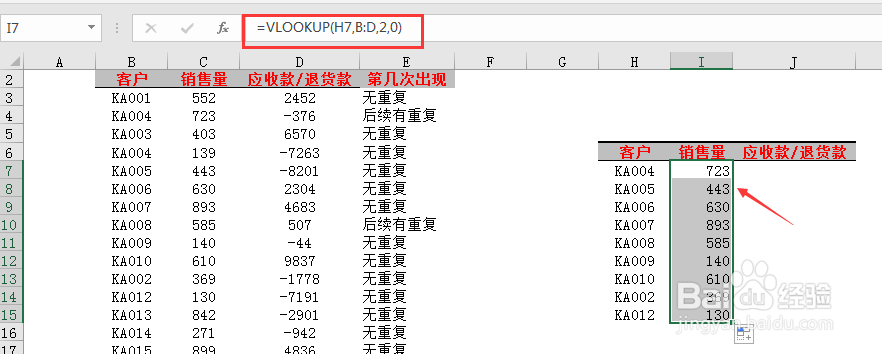
3、常规使用vlookup函数进行数据匹配:

Excel使用vlookup函数查找重复值、重复项

4、使用vlookup函数匹配多列:

Excel使用vlookup函数查找重复值、重复项

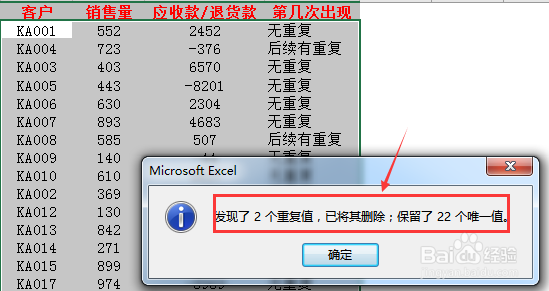
5、使用选项卡命令【删除重复值】操作重复项:

Excel使用vlookup函数查找重复值、重复项

6、点击确定后,可查看结果:

Excel使用vlookup函数查找重复值、重复项

7、总结:

1.使用vlookup函数匹配的字段的确定;

2.在函数书写后,锁定对应数据区域;

3.使用IFERROR函数来避免报错;

4.查找重复值和重复项可使用条件格式标记颜色,然后用颜色筛选;

5.最后介绍使用删除重复项的方式确定重复项数量。

  • Excel怎么用vlookup进行重复数据匹配
  • 如何用vlookup查找两列数据里的重复数据
  • 两张表格重复数据匹配
  • excel两个表格如何匹配相同的数据
  • excel数据匹配
  • 热门搜索
    如何取消电脑密码 拉萨旅游注意事项 如何向城管申请摆摊 吉利金刚怎么样 拉肚子拉水怎么回事 图层混合模式在哪里 河北承德旅游景点 广汽丰田雷凌怎么样 如何健康饮食 刚刚哪里地震