ps怎么调整图片大小快捷键

 时间:2024-10-30 07:25:17

1、打开ps软件,点击【文件】,选择下拉菜单中的【打开】,导入一张要调整大小的图片进来。

ps怎么调整图片大小快捷键ps怎么调整图片大小快捷键

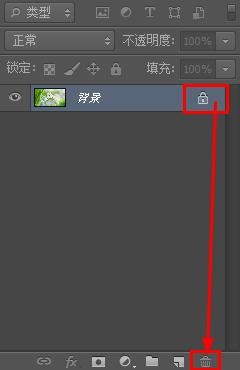
2、拖动右下角【图层】面板里【背景】图层后面的【锁】图标,将【背景】图层改为【图层0】
ps怎么调整图片大小快捷键ps怎么调整图片大小快捷键

3、按【Ctrl+T】快捷键,选中整张图片。

ps怎么调整图片大小快捷键

4、将鼠标放在任一节点上,当尖头变成双向箭头时,就可以上下左右的调整图片尺寸了。

ps怎么调整图片大小快捷键ps怎么调整图片大小快捷键ps怎么调整图片大小快捷键

5、按住【shift键】,任选一节点拖动图片可以等比列放大缩小图片。

ps怎么调整图片大小快捷键ps怎么调整图片大小快捷键

6、按住【Ctrl键】,尖头变成空心箭头,任选一节点,可自由变换图片的形状和大小。

ps怎么调整图片大小快捷键ps怎么调整图片大小快捷键

7、图片调整到合适大小后,要记得点击右上角的【√】图片按钮,提交变换,这样图片就调整成功了。

ps怎么调整图片大小快捷键
  • PS如何调整界面字体大小?
  • Photoshop怎么同时移动多个图层?
  • 如何在ps中使用标尺工具
  • ps如何给图片添加滤镜
  • PS中的文字不显示怎么办?
  • 热门搜索
    车辆年检需要什么 椴树蜂蜜的作用与功效 食品安全小知识 阿胶枣的功效与作用 汽车维修知识 消防安全小知识 室内运动器材 什么牌子的床好 黄芪的作用与功效 会车什么意思