win10系统如何清理C盘的垃圾文件及系统缓存呢?

 时间:2026-02-15 11:00:02

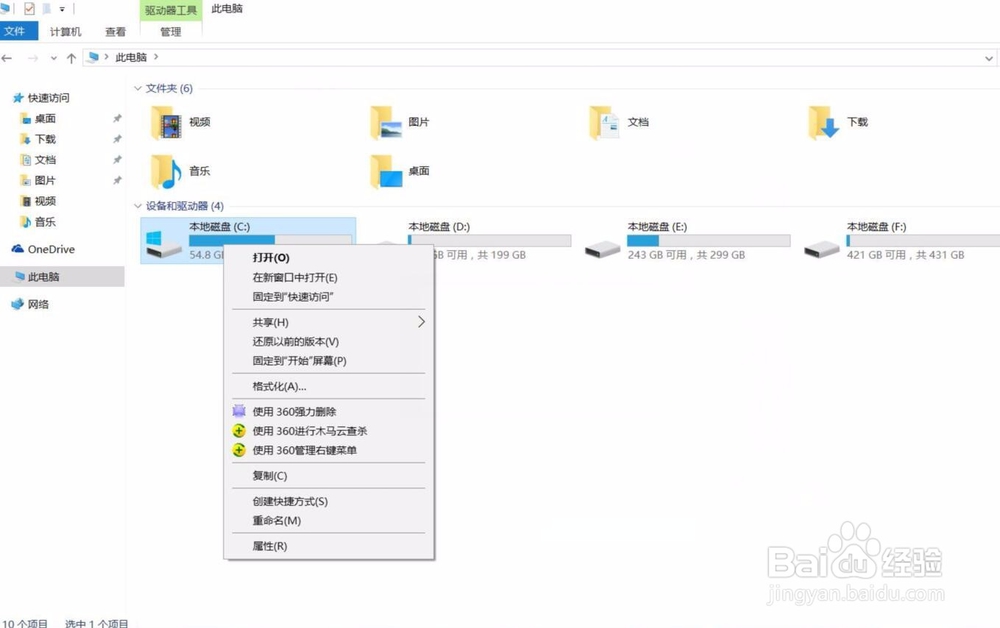
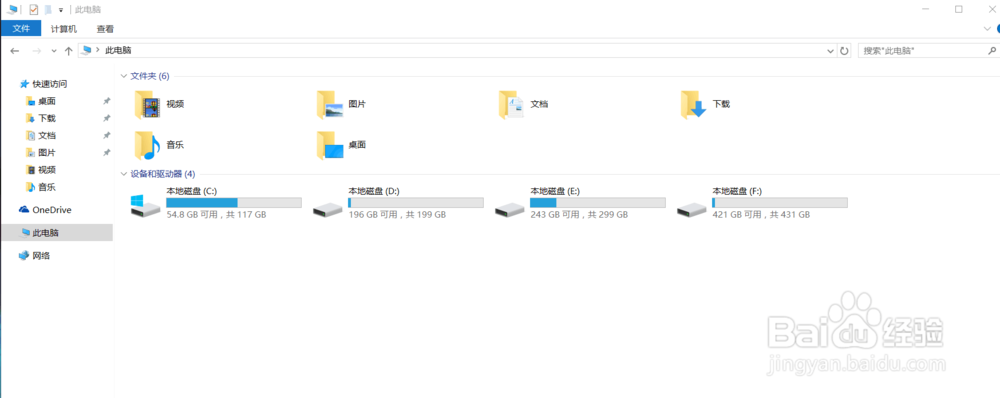
1、首先我们进入分盘区,目光看向C盘,友情提示:李华这里用的是win10系统给大家讲解。
win10系统如何清理C盘的垃圾文件及系统缓存呢?

2、接着右键点击C盘,可以看到下方的栏目中有属性这一栏,左键进入属性

win10系统如何清理C盘的垃圾文件及系统缓存呢?

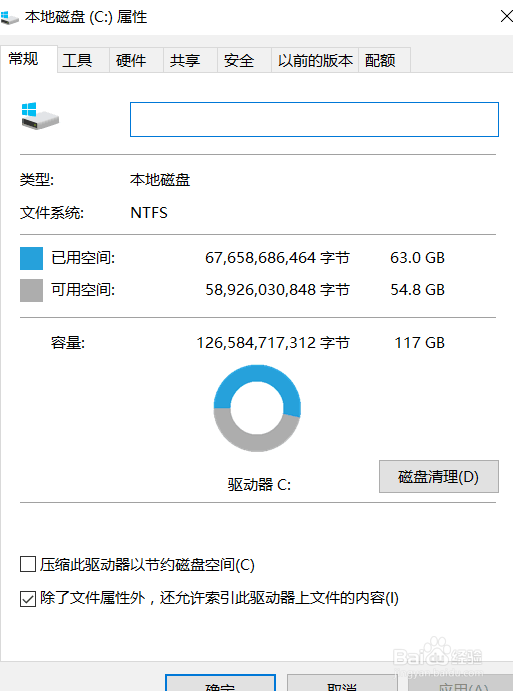
3、现在我们可以看到如下的画面,点击磁盘清理

win10系统如何清理C盘的垃圾文件及系统缓存呢?

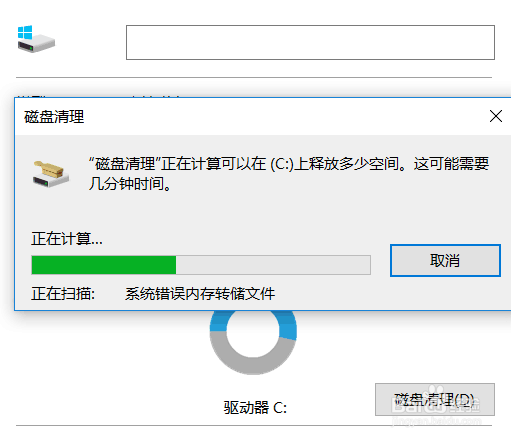
4、接着系统会进行扫描,等待一下(时间由你电脑C盘的文件数量决定)

win10系统如何清理C盘的垃圾文件及系统缓存呢?

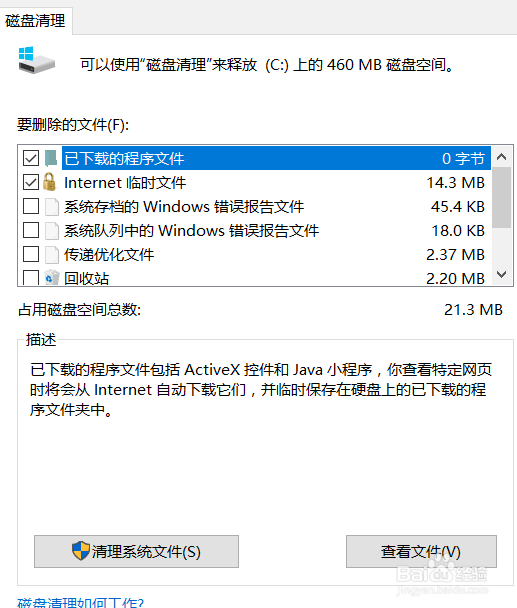
5、扫描完毕后,我们可以看到这样的画面了,大家会发现缓存不是那么多,别急,继续点击清理系统文件
win10系统如何清理C盘的垃圾文件及系统缓存呢?

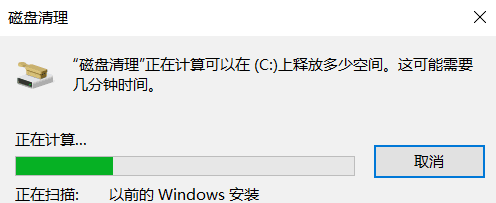
6、还是一样的需要等待,不过这次等待的时间会稍微比上一次长一些

win10系统如何清理C盘的垃圾文件及系统缓存呢?

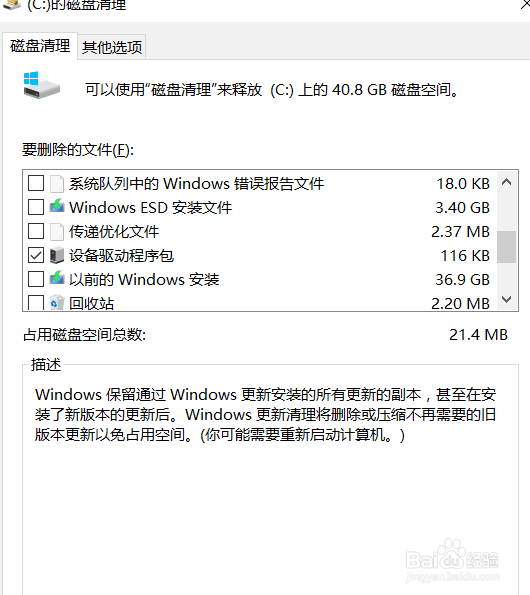
7、好了,系统已经将文件扫描出来了,这里请注意,主要所占内存比较大的第一个是 windows ESD安装文件,如果你不需要重新装系统了 ,就可以删掉它。第二个是以前的window安装,这个是可以直接删掉的,咱们的C盘空间主要是被这个所占了,所以直接删掉。其他的部分根据大家的实际情况所决定
win10系统如何清理C盘的垃圾文件及系统缓存呢?

  • 乌梅汤的做法
  • 红腿陆龟人工饲养的注意事项有哪些?
  • Windows 10如何编辑系统环境变量
  • 如何使用北京maas平台
  • 带你看看北京小众又好玩的地方
  • 热门搜索
    mdf文件用什么打开 七夕是什么意思 资源不足是什么意思 仓储费计入什么科目 名不虚传是什么意思 望闻问切分别指什么 儿童祝福语 引咎辞职什么意思 必然的意思 茶具什么牌子好