word如何设置表格的颜色和图案

 时间:2024-10-13 23:35:30

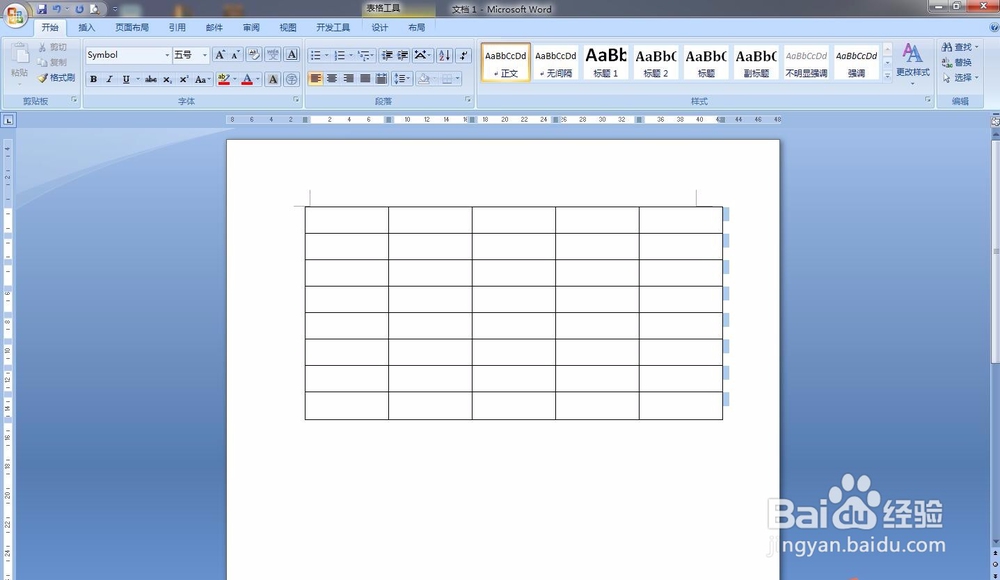
1、首先我们需要打开word,进入到主界面,如图所示。
word如何设置表格的颜色和图案

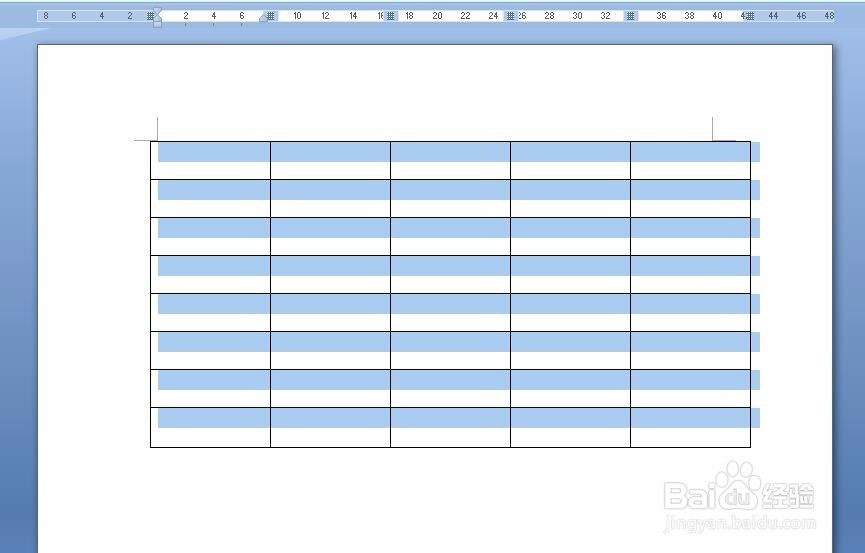
2、之后我们将表格需要添加颜色和图案的地方选中,如图所示。

word如何设置表格的颜色和图案

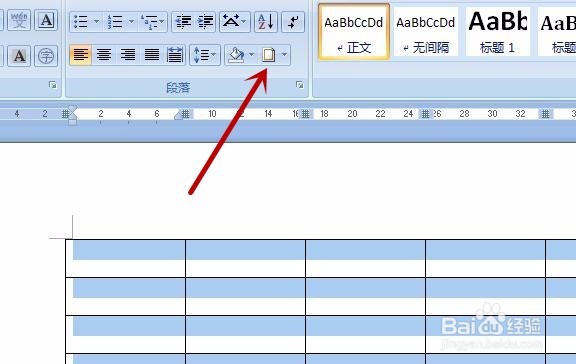
3、之后我们点击上方的开始选项,如图所示。

word如何设置表格的颜色和图案

4、之后在点击如图所示的图标,如图所示。

word如何设置表格的颜色和图案

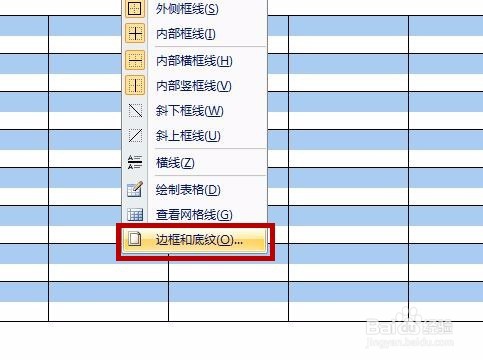
5、之后在里面的选项中点击边框和底纹选项,如图所示。

word如何设置表格的颜色和图案

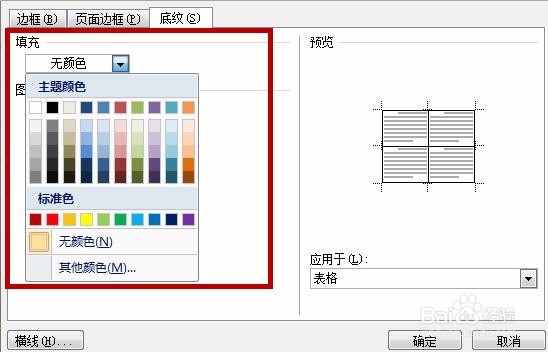
6、之后在打开的对话框中点击底纹选项,如图所示。

word如何设置表格的颜色和图案

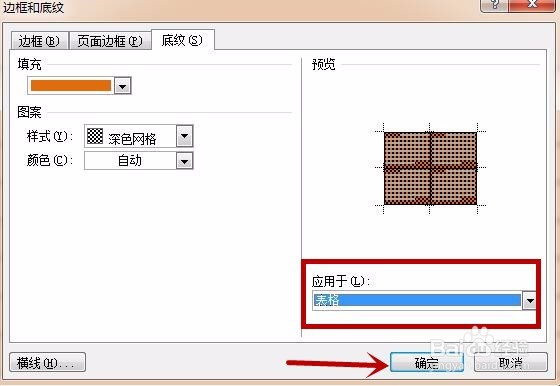
7、之后我们在填充当中,选择好需要的颜色,如图所示。

word如何设置表格的颜色和图案

8、之后我们在图案中选择好需要的图案,如图所示。

word如何设置表格的颜色和图案

9、最后我们还可以选择应用的位置,之后点击确定,如图所示。

word如何设置表格的颜色和图案

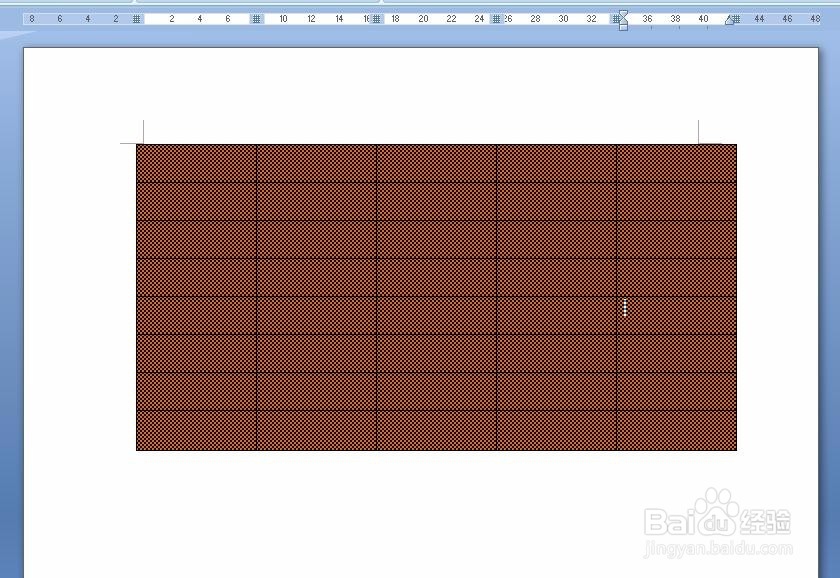
10、最后即可设置好表格的颜色和图案成功,如图所示。

word如何设置表格的颜色和图案
  • Mac版WPS文稿如何取消使用字符单位?
  • Word教程8:设置文字的字体/字号/加粗/倾斜
  • PPT中如何取消文本框内的所有项目符号
  • WORD如何插入带副标题表格
  • Word文档如何调整字符间距
  • 热门搜索
    晚上直接可以浏览的网址 旅游项目策划 韶山旅游攻略 日本旅游景点 dnf怎么截图 丹霞山旅游 内蒙古旅游景点大全 浙江千岛湖旅游攻略 凤凰旅游地图 贵州旅游路线