1、点击“文件”-“打开”,打开雪景图片。
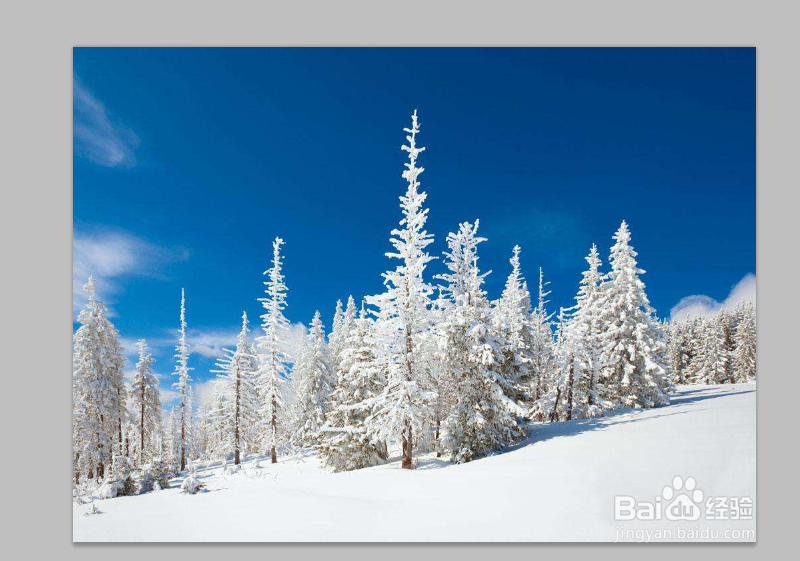
2、新建一个图层,填充为黑色。

3、点击“滤镜”-“杂色”-‘’添加杂色”。

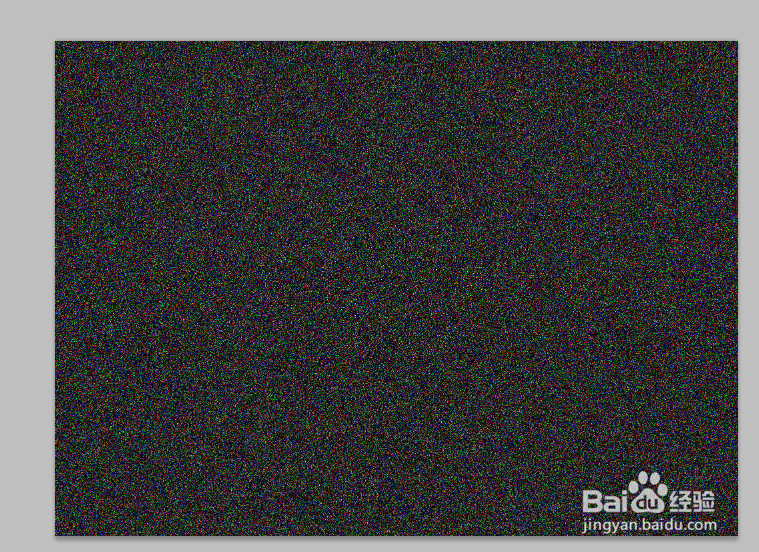
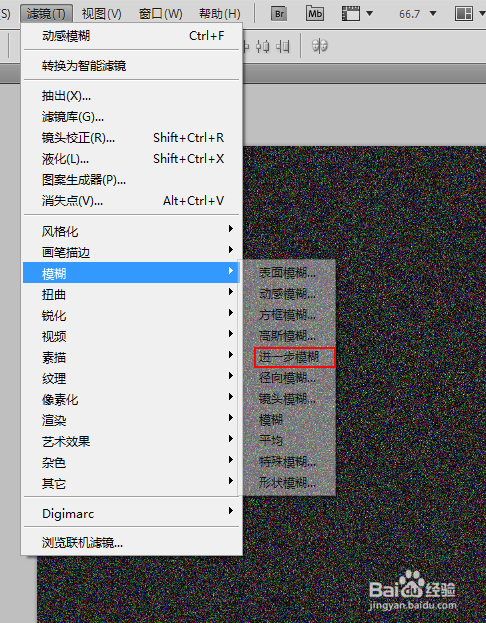
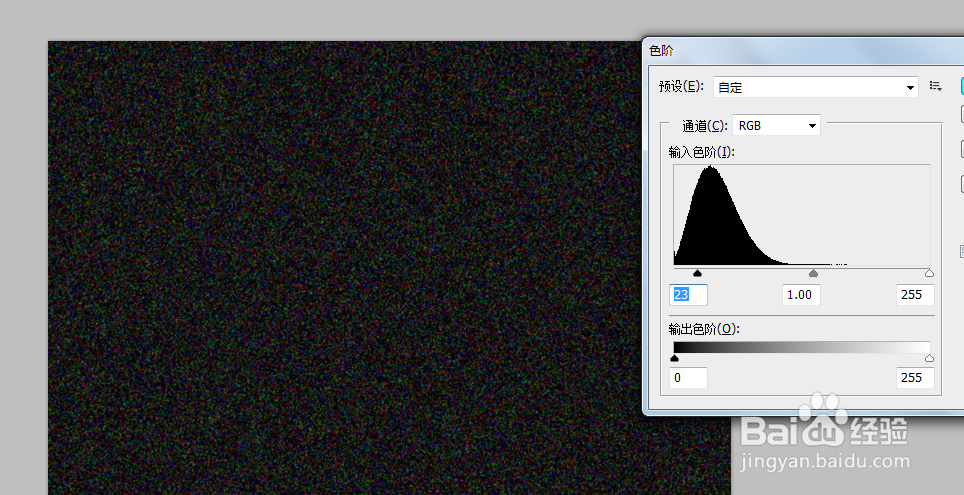
4、点击“滤镜”-“模糊”-“进一步模糊”,然后按住快捷键ctrl+l色阶调整。
5、模式调节为滤色,再执行“滤镜”-“模糊”-“动感模糊”。


6、复制图层后,按住快捷键ctrl+t自由变换,旋转角度180,。

7、点击“滤镜”-“像素化”-“晶格化”,单元格大小设置为4。
再执行一遍“动感模糊”,降低不透明度即可。


8、最后看下雪花飘飞效果。

时间:2026-04-21 20:48:29
1、点击“文件”-“打开”,打开雪景图片。
2、新建一个图层,填充为黑色。
3、点击“滤镜”-“杂色”-‘’添加杂色”。
4、点击“滤镜”-“模糊”-“进一步模糊”,然后按住快捷键ctrl+l色阶调整。
5、模式调节为滤色,再执行“滤镜”-“模糊”-“动感模糊”。
6、复制图层后,按住快捷键ctrl+t自由变换,旋转角度180,。
7、点击“滤镜”-“像素化”-“晶格化”,单元格大小设置为4。
再执行一遍“动感模糊”,降低不透明度即可。
8、最后看下雪花飘飞效果。
