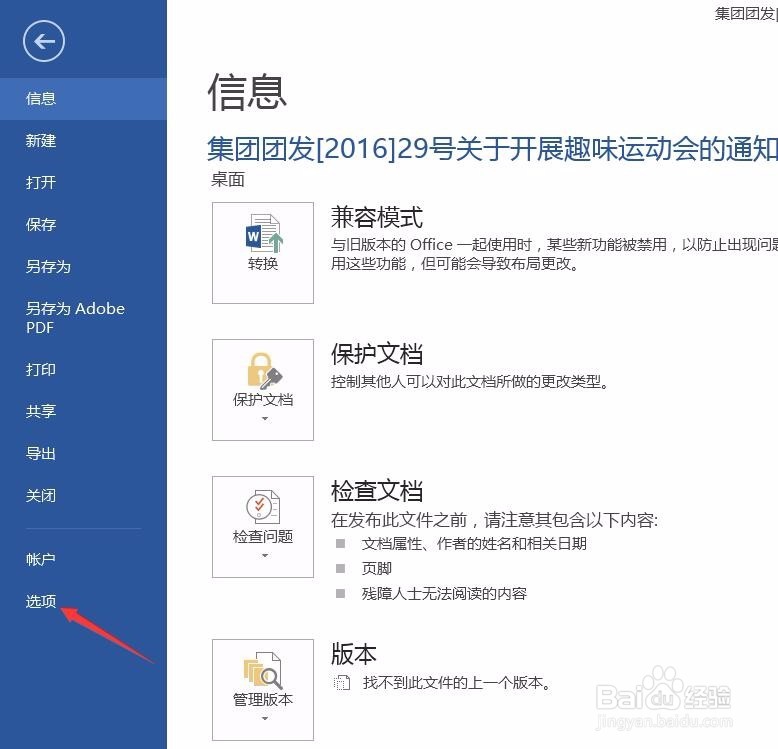
1、打开Word文档。点击左上角的“文件—选项”。
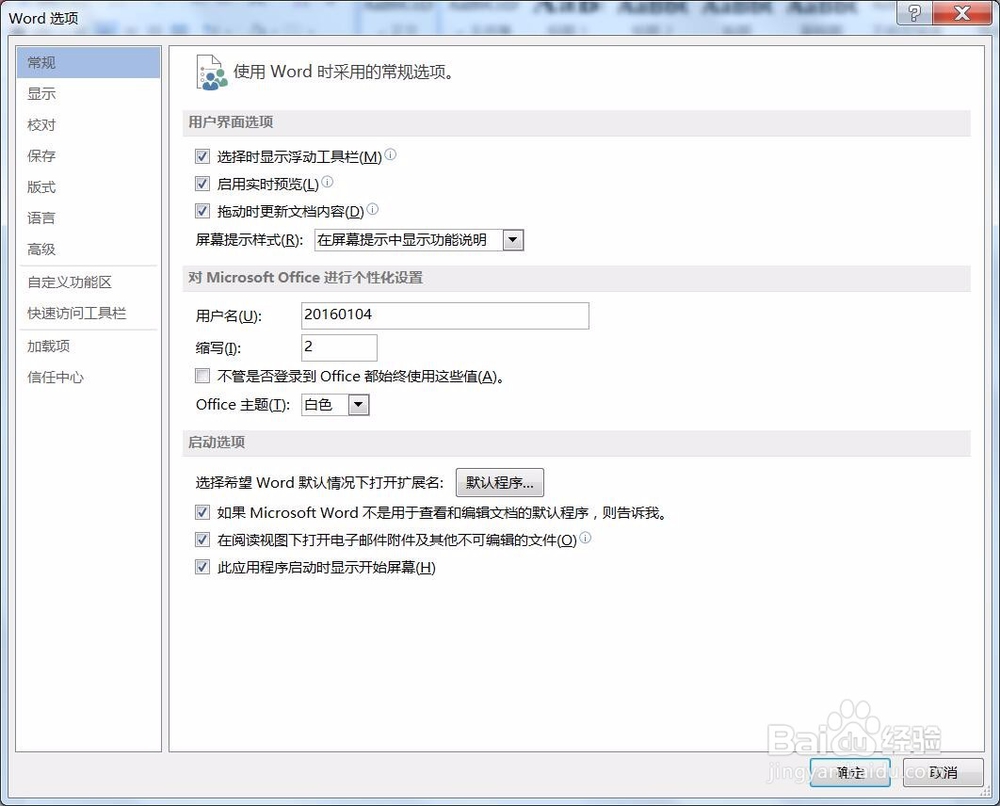
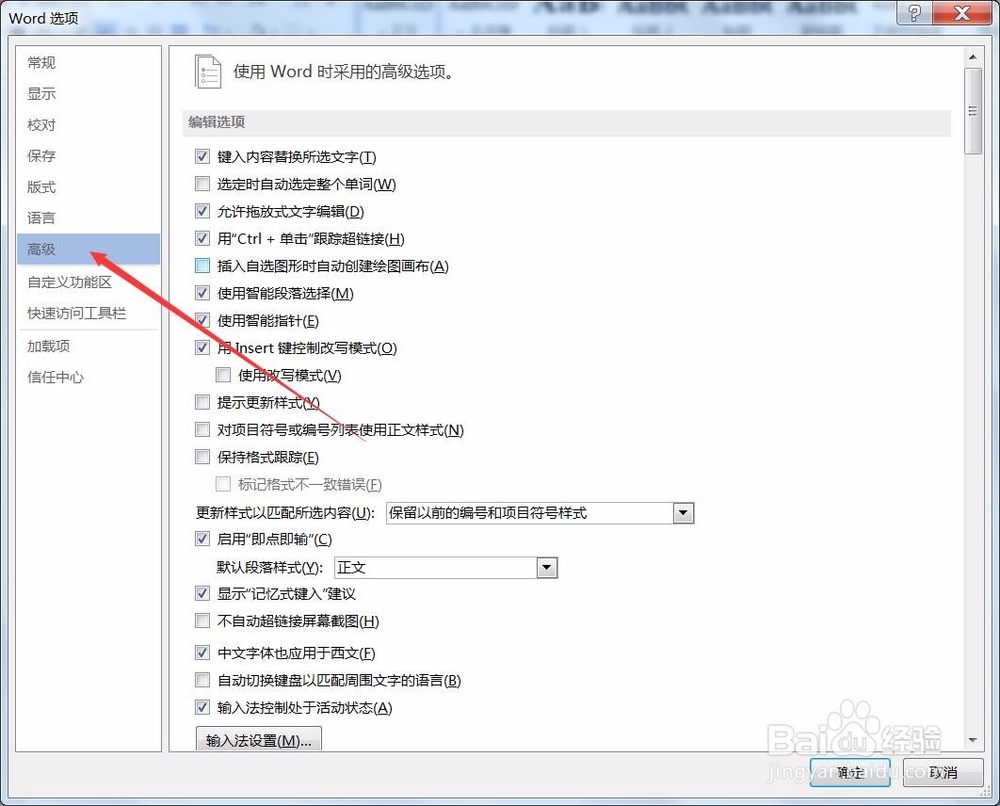
2、Word选项卡对话框,在左侧选择“高级”按钮。
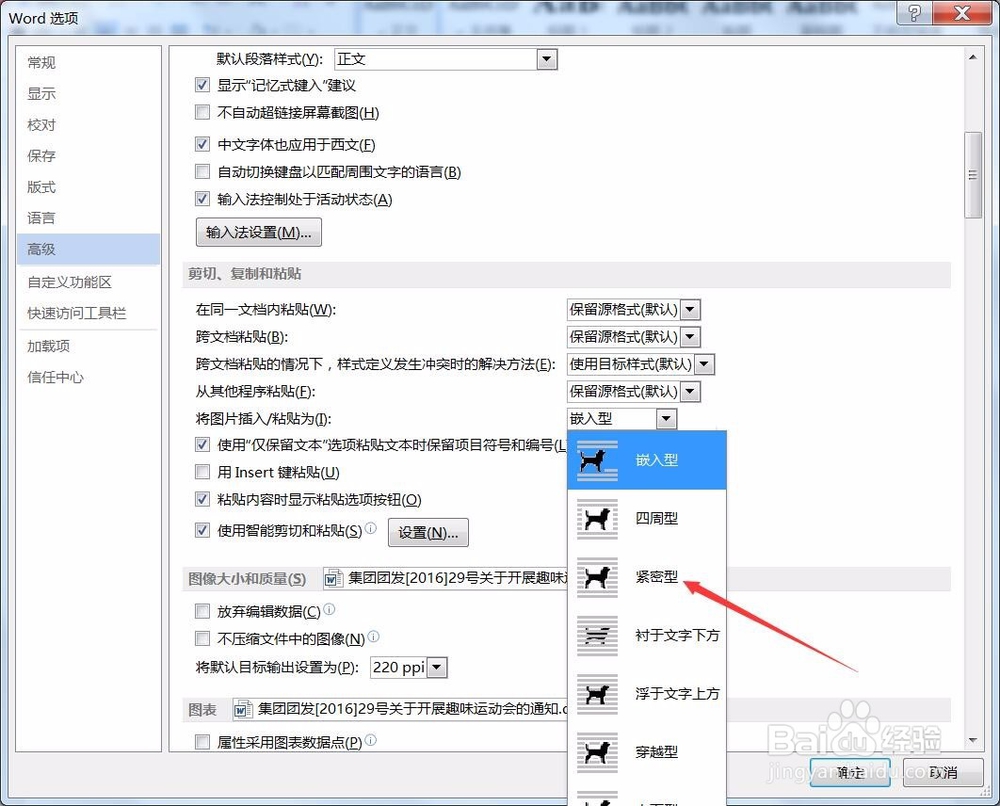
3、之后在右侧找到“将图片插入/粘贴为”下拉菜单。
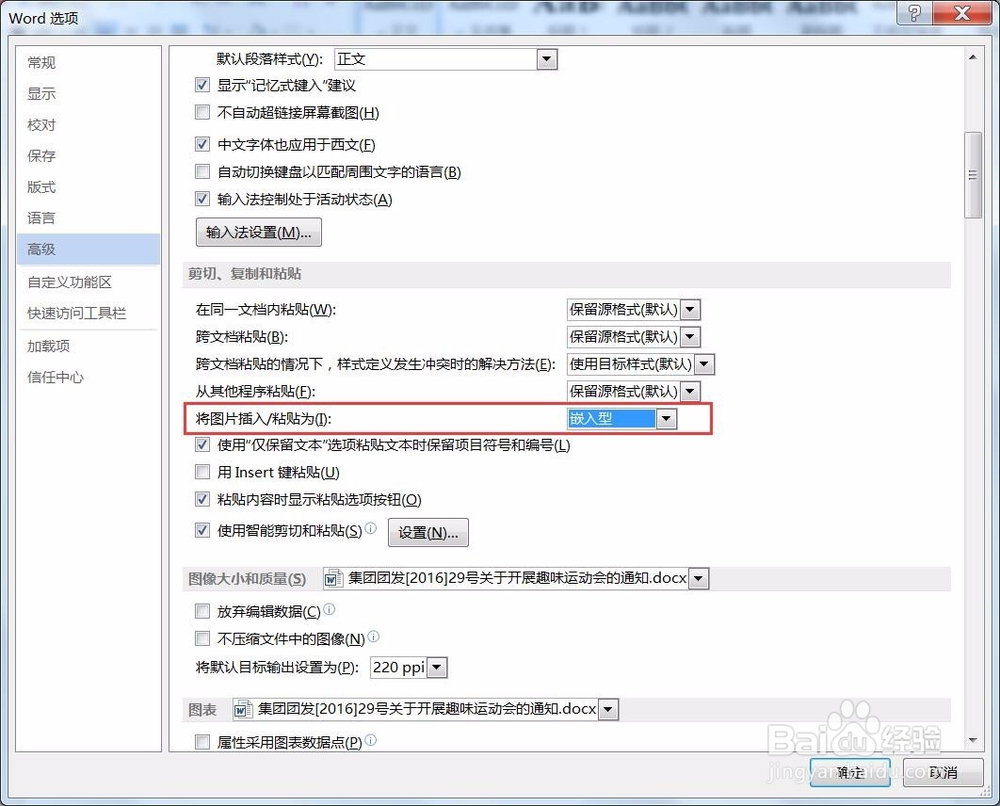
4、然后选择我们需要默认插入图片的格式。
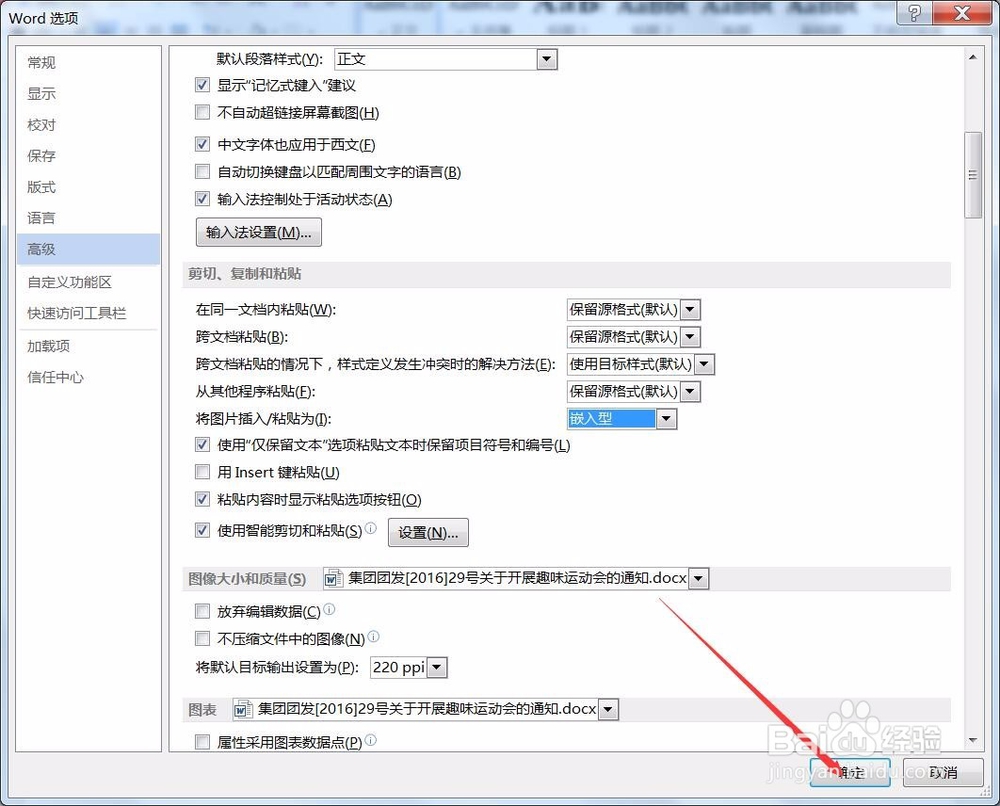
5、设置完毕后,点击确认即可。
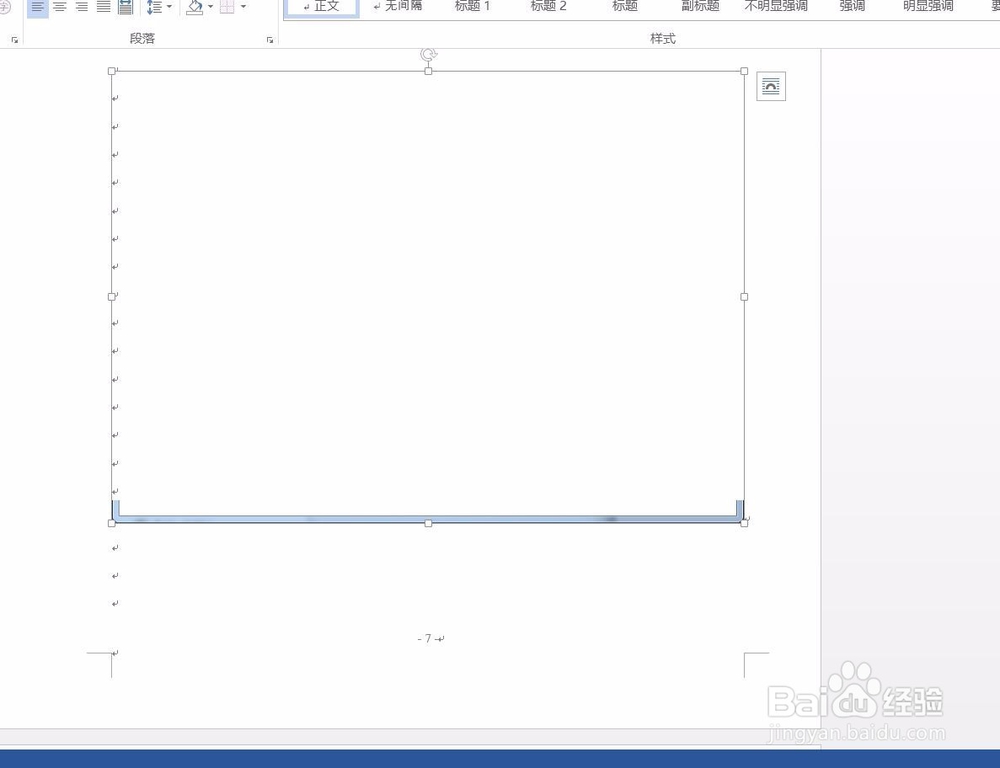
6、然后,我们可以尝试插入一张图片。

7、此时会发现默认方式已经改变。
8、就这么简单,你学会了吗?
时间:2026-04-21 22:03:56
1、打开Word文档。点击左上角的“文件—选项”。
2、Word选项卡对话框,在左侧选择“高级”按钮。
3、之后在右侧找到“将图片插入/粘贴为”下拉菜单。
4、然后选择我们需要默认插入图片的格式。
5、设置完毕后,点击确认即可。
6、然后,我们可以尝试插入一张图片。
7、此时会发现默认方式已经改变。
8、就这么简单,你学会了吗?
