1、打开“示例xlsx”,要求将字段“销售额”列中高于平均值的数据筛选出来。

2、选中需要筛选的单元格区域,切换至“数据”选项卡。在“排序和筛选”选项组中单击“筛选”按钮。

3、各字段右侧出现筛选按钮。单击“销售额”右侧的筛选按钮。选择“数字筛选>高于平均值”。
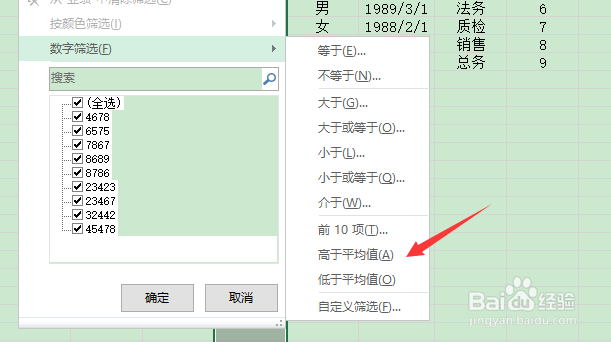
4、执行上述操作后,返回工作表,可以看到“销售额”列中高于平均值的数据已经筛选出来了。

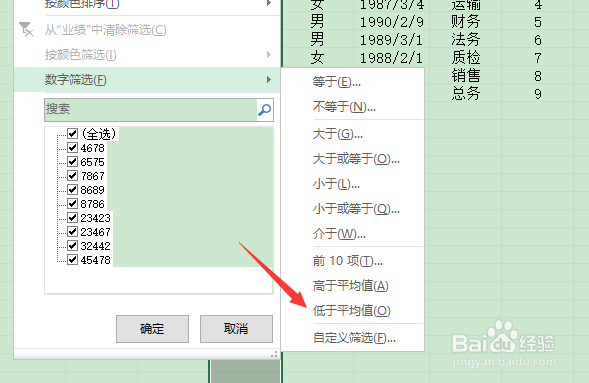
5、筛选低于平均值的数据时,只要在步骤3中选择“数字筛选>低于平均值”选项即可。
时间:2026-04-25 01:54:38
1、打开“示例xlsx”,要求将字段“销售额”列中高于平均值的数据筛选出来。
2、选中需要筛选的单元格区域,切换至“数据”选项卡。在“排序和筛选”选项组中单击“筛选”按钮。
3、各字段右侧出现筛选按钮。单击“销售额”右侧的筛选按钮。选择“数字筛选>高于平均值”。
4、执行上述操作后,返回工作表,可以看到“销售额”列中高于平均值的数据已经筛选出来了。
5、筛选低于平均值的数据时,只要在步骤3中选择“数字筛选>低于平均值”选项即可。
