Visual Studio 如何放大代码字体的大小

 时间:2026-02-12 07:01:45

1、打开Visual Studio,新建一个程序,一段代码,为接下去的操作做好准备。单击菜单栏的【工具】选项。

Visual Studio 如何放大代码字体的大小

2、在跳出来菜单中找到【选项】(一般在最后一项),,然后单击。跳出新的窗口

Visual Studio 如何放大代码字体的大小

3、跳出新的窗口后,在左边的栏目中找到【环境】,并且点击【环境】旁边的小按钮

Visual Studio 如何放大代码字体的大小

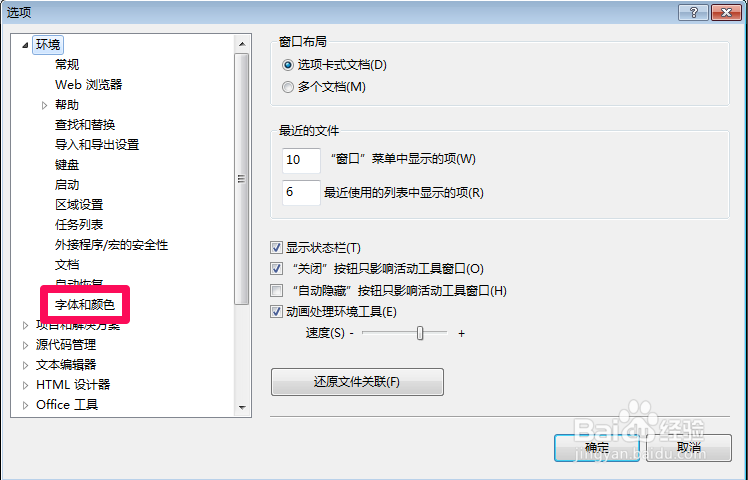
4、找到【字体和颜色】,单击,右边出现文字修改界面。

Visual Studio 如何放大代码字体的大小

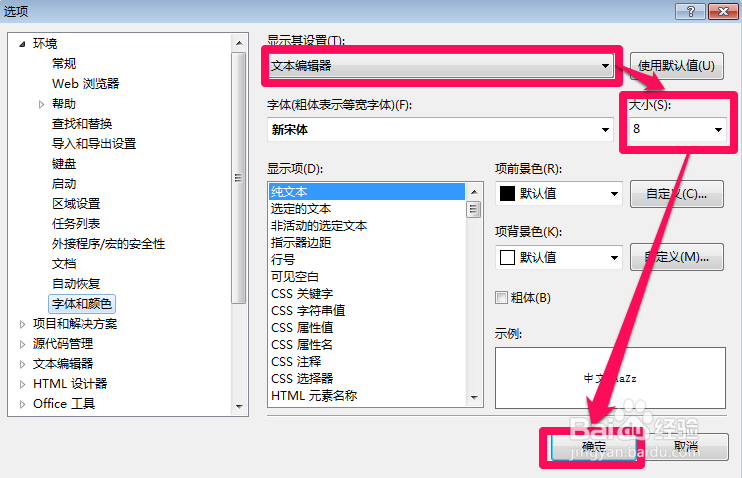
5、【显示系设置(T)】选择文字编辑器;改变【大小(s)】中的数值调搁,将原来的字体大小8,改成11;单击【确定】
Visual Studio 如何放大代码字体的大小

6、观察代码字体的大吩态小怕各芬,根据自己的感受再进行在进行字体大小的微调即可。

Visual Studio 如何放大代码字体的大小

  • vs写完代码怎么运行
  • 平均周转时间怎么算
  • VS Code界面左侧活动栏不见了怎么办
  • VS如何开启解决方案资源管理器
  • 怎么用visualstudio
  • 热门搜索
    汤姆叔叔的小屋简介 开不了机怎么重装系统 减肥吃什么有饱腹感 短裤搭配 苏志燮怎么读 怎么去掉法令纹 代理ip怎么用 深圳欢乐谷攻略 燕麦片减肥吗 怎么跑800米不累