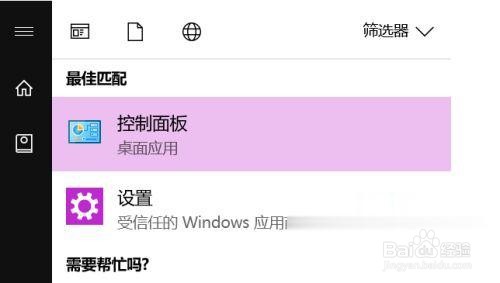
1、首先,在开始菜单输入“控制面板”进入设置项,注意不是Win 10的“开始上的“设置”。
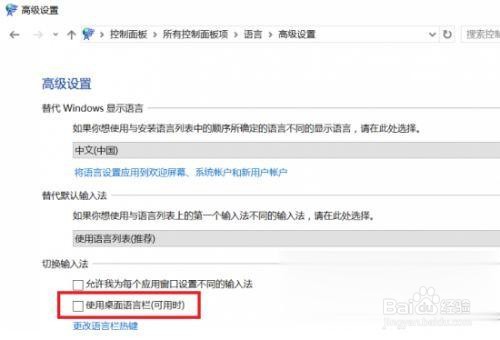
2、依次打开“时钟语言和区域—语言—高级设置”,勾选“使用桌面语言栏”。
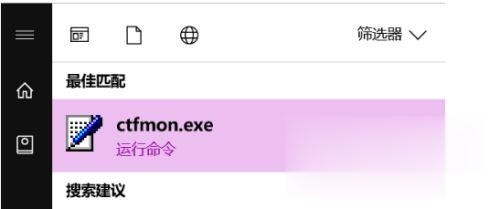
3、确认后,在开始菜单输入ctfmon.exe就能重启输入法,这样一般就可以实现语言切换,输入中文了。
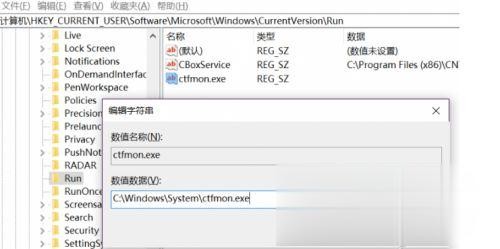
4、如果输入ctfmon.exe没有任何反应,那就需要进一步修复,在开始菜单输入Regedit进入注册表编辑器,定位到HKEY_CURRENT_USER\Software\Microsoft\Windows\CurrentVersion\Run,在右侧空白处右键单击,菜单中选择“新建—字符串值”,输入名称为ctfmon.exe。
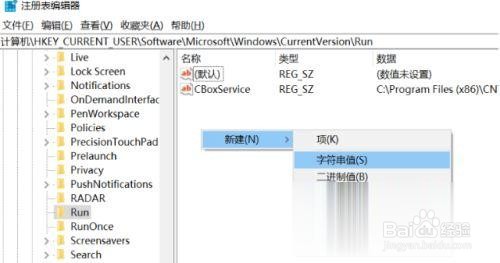
5、然后,双击这个新建的ctfmon.exe字符串值,在弹出对话框内的数值数据中填写“C:\Windows\System\ctfmon.exe”后确定退出就可以了。