使用CAD绘制剪切式破碎机图形符号

 时间:2026-05-02 23:31:55

1、打开CAD,使用矩形工具在作图区绘制一个矩形,如下图。

使用CAD绘制剪切式破碎机图形符号

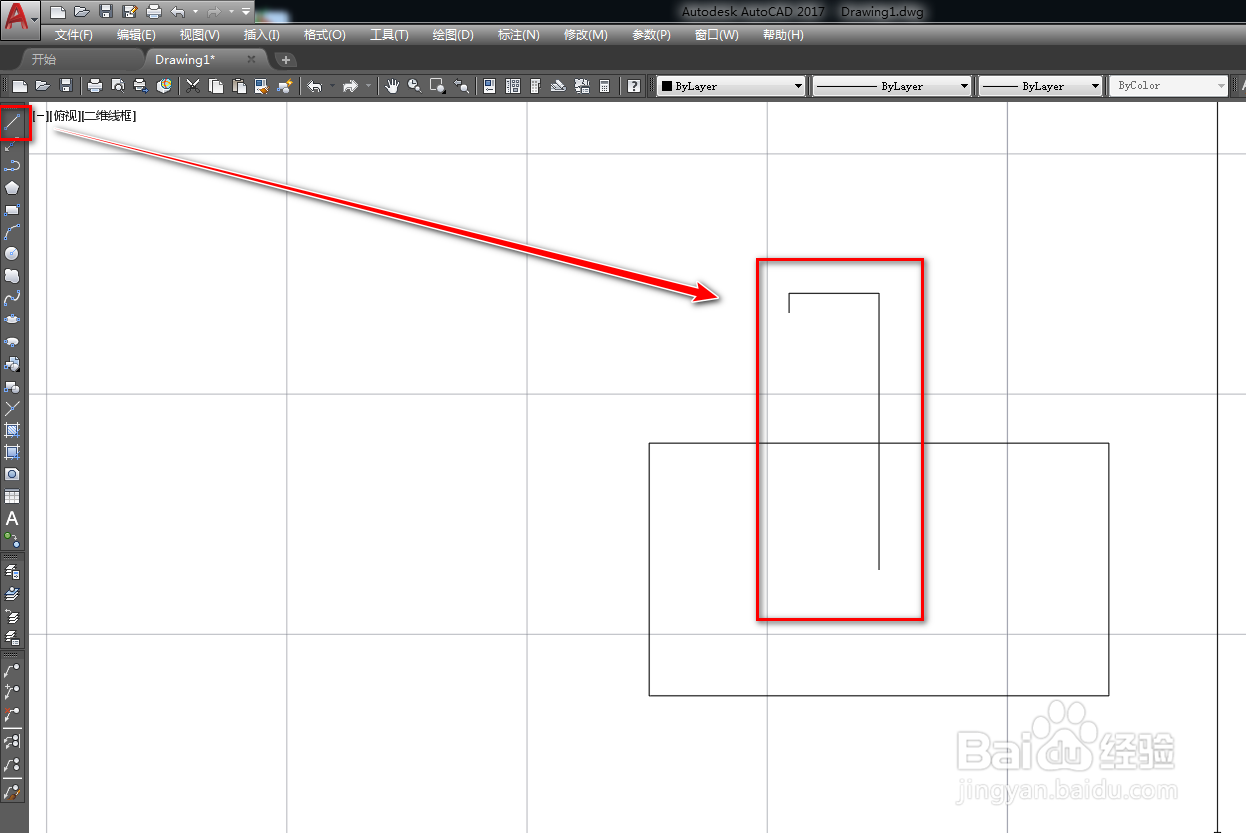
2、使用直线工具,以矩形的中心为起点绘制一条折线,如下图。

使用CAD绘制剪切式破碎机图形符号

3、使用圆弧工具,绘制一条圆弧,如下图。

使用CAD绘制剪切式破碎机图形符号

4、使用圆工具,在矩形的中心位置绘制一个圆,如下图。

使用CAD绘制剪切式破碎机图形符号

5、使用移动工具,将圆向左侧移动一段距离,如下图。

使用CAD绘制剪切式破碎机图形符号

6、使用镜像工具,将左侧图形镜像到右侧,如下图。

使用CAD绘制剪切式破碎机图形符号

7、使用修剪工具,将多余的线段修剪掉,如下图。

使用CAD绘制剪切式破碎机图形符号

8、再次使用移动工具,将两个圆向上移动一段距离,如下图。

使用CAD绘制剪切式破碎机图形符号

9、选中多余的竖线,使用删除工具将其删除,如下图。

使用CAD绘制剪切式破碎机图形符号

10、再次使用修剪工具,将多余的圆修剪掉,就得到了剪切式破碎机图形符号,如下图。

使用CAD绘制剪切式破碎机图形符号

  • cad怎么画箭头
  • 使用CAD绘制液位指示器
  • CAD怎么插入文字?
  • cad如何输入文字
  • CAD软件如何使用命令旋转!
  • 热门搜索
    如何治疗焦虑症 如何去掉脸上的黄褐斑 西海在哪里 西安著名旅游景点 孩子不听话如何教育 简理财怎么样 中国最热的地方在哪里 血瘀体质如何调理 响沙湾旅游景区 成都旅游指南