1、打开原来的表格。

2、按Alt+D+P组合键,调出数据透视表。选中“多重合并计算数据区域“。

3、点击”下一步“,选中”创建单页字段“。

4、在表格中选定区域,如图,将选定区域添加到所有区域。

5、点击”下一步“,在数据透视表显示位置中,选中”新建工作表“,点击”完成“。

6、这时,出现了透视表了,双击E9。

7、双击后,出现数据列表格了,将D列删除。
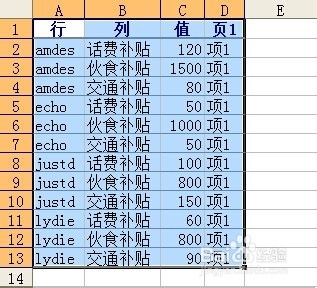
8、完成。

时间:2026-04-25 04:27:45
1、打开原来的表格。
2、按Alt+D+P组合键,调出数据透视表。选中“多重合并计算数据区域“。
3、点击”下一步“,选中”创建单页字段“。
4、在表格中选定区域,如图,将选定区域添加到所有区域。
5、点击”下一步“,在数据透视表显示位置中,选中”新建工作表“,点击”完成“。
6、这时,出现了透视表了,双击E9。
7、双击后,出现数据列表格了,将D列删除。
8、完成。
