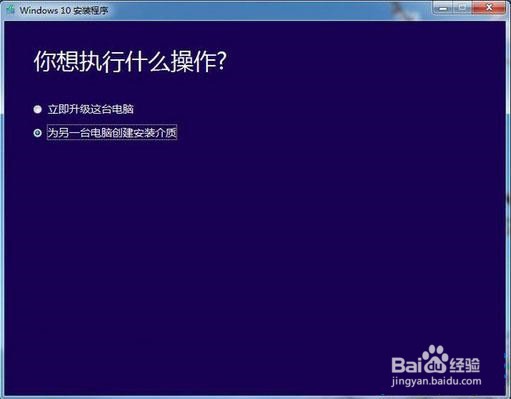
1、插入U盘,运行MediaCreationTool,提示想执行什么操作,选择“为另一台电脑创建安装介质”眠轿
2、选择要创建的系统语言、版本和系统位数,

3、选择要使用的介质,选择U盘

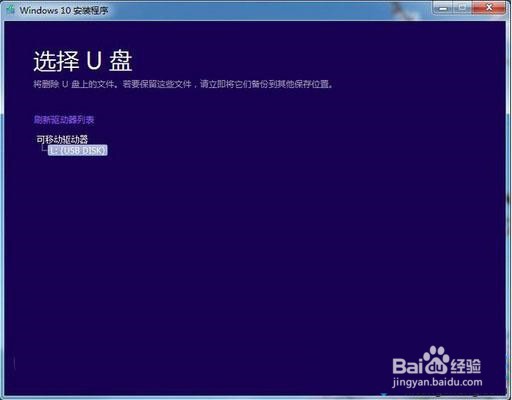
4、点击可移动驱动器下的U盘,如果没有找到,点击“刷新驱动器列表”
5、制作工具开始下载对应版没距近本的win10系统,耐心等待下载完成常宙;

6、当win10系统成功写入到U盘之后,提示U盘已准备就绪,点击完成即可。

时间:2026-04-26 19:28:38
1、插入U盘,运行MediaCreationTool,提示想执行什么操作,选择“为另一台电脑创建安装介质”眠轿
2、选择要创建的系统语言、版本和系统位数,
3、选择要使用的介质,选择U盘
4、点击可移动驱动器下的U盘,如果没有找到,点击“刷新驱动器列表”
5、制作工具开始下载对应版没距近本的win10系统,耐心等待下载完成常宙;
6、当win10系统成功写入到U盘之后,提示U盘已准备就绪,点击完成即可。
