EXCEL中如何更改折线图阴影的颜色

 时间:2026-02-12 07:01:06

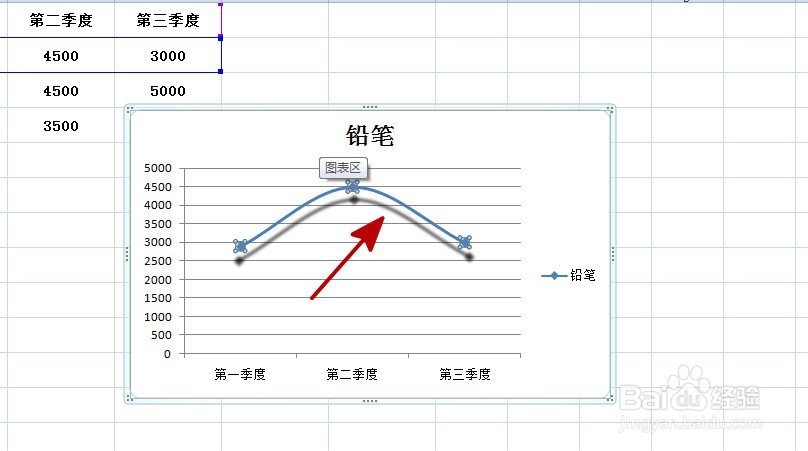
1、如本例帽民廊,要求将折现图表中的阴影由黑色更改为橘红色。
EXCEL中如何更改折线图阴影的颜色

2、点击选中折线,点击鼠标右键,在弹出国汽的菜单选项中点击选择【设置数据系列格式】选项。

EXCEL中如何更改折线图阴影的颜色

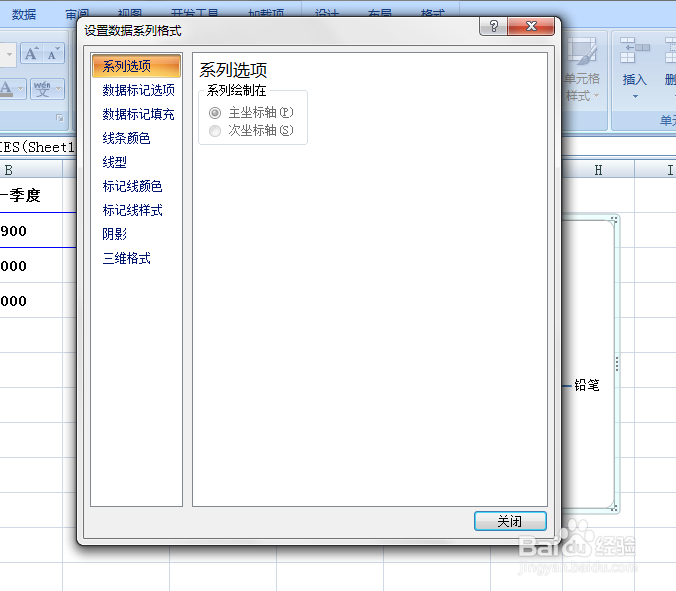
3、如下图,通过上一步骤,系统弹出了【设置数据系列格式】对话框。

EXCEL中如何更改折线图阴影的颜色

4、通过上一步骤,在系统弹出的【设置数据系列格式】对话框中:

左边点击选择[阴影]选项;

在右边的选项中点击[颜色]后面的小按钮,在弹出的选项中点击选择颜色,完成后点击【关闭】按钮,将对话框关闭。

EXCEL中如何更改折线图阴影的颜色

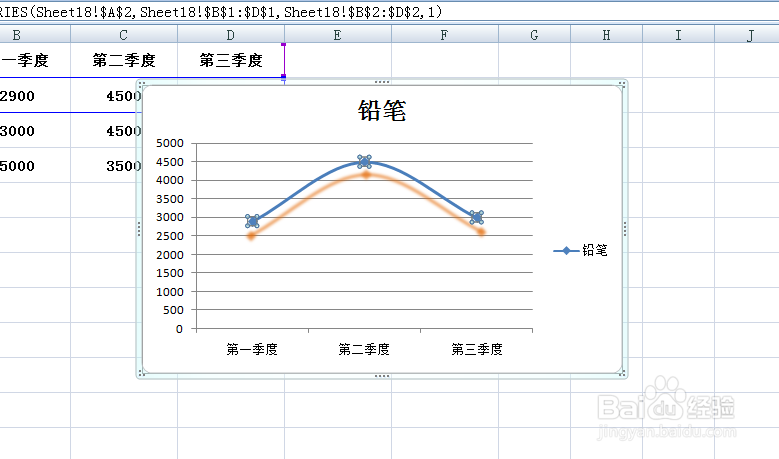
5、返回到图表中,通过阅眠以上操作步骤,折线图中的折现阴影的颜色就变更为了橘红色,结果如下图所示:
EXCEL中如何更改折线图阴影的颜色

  • WPS2019最新EXCEL图表折线图的制作教程
  • Eviews如何做多变量折线图
  • Eviews如何设置左右坐标轴显示不同变量
  • 怎么同时展示折线图和柱形图
  • Excel散点图怎么做?
  • 热门搜索
    路由器有什么作用 红景天的作用 高一生物必修一知识点总结 一树梨花压海棠什么意思 香梨的功效与作用 什么是排水量 氨茶碱的作用 熊猫的知识资料大全 宿迁有什么好玩的地方 幼儿园什么时候放寒假