如何设置win10电脑的固定IP地址?

 时间:2026-04-30 02:46:33

1、第一步,进入win10电脑桌面以后,我们点击左下角的【开始按钮】,然后选择【设置图标按钮】,详细如下图

如何设置win10电脑的固定IP地址?

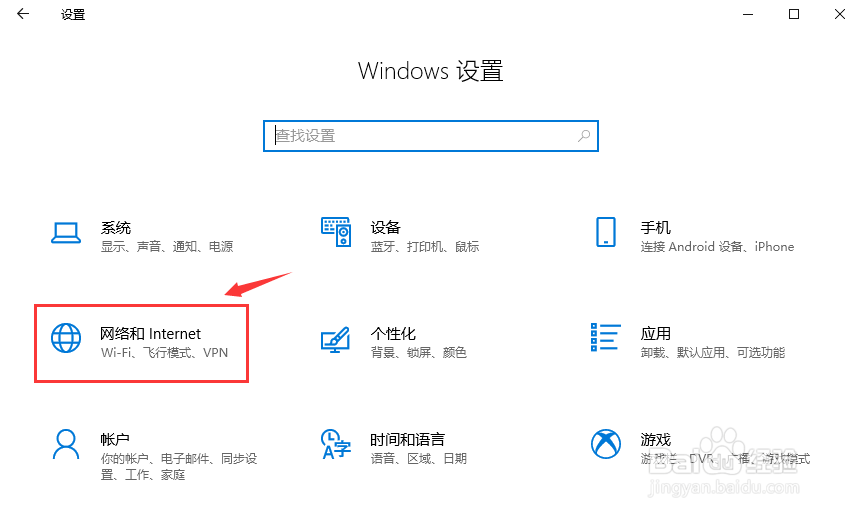
2、第二步,进入windows设置界面以后,我们找到并且点击按钮【网络和internet】,详细如下图
如何设置win10电脑的固定IP地址?

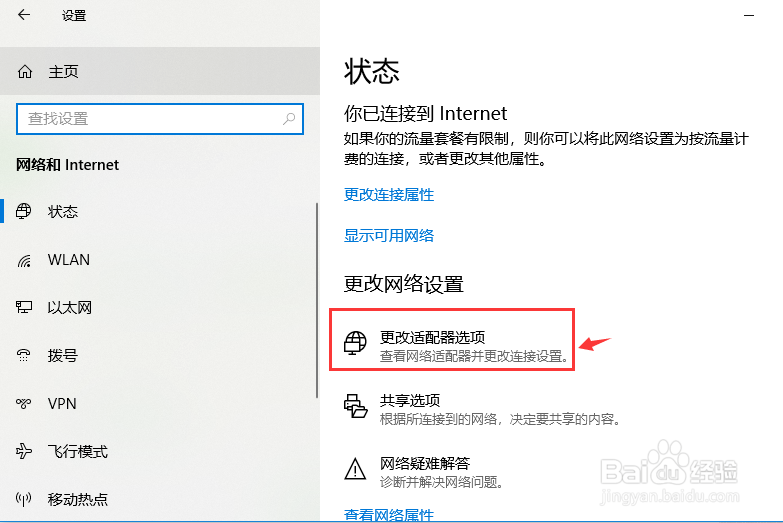
3、第三步,进入网络和internet界面以后,我们在状态一栏找到并且点击按钮【更改适配器选项】,详细如下图
如何设置win10电脑的固定IP地址?

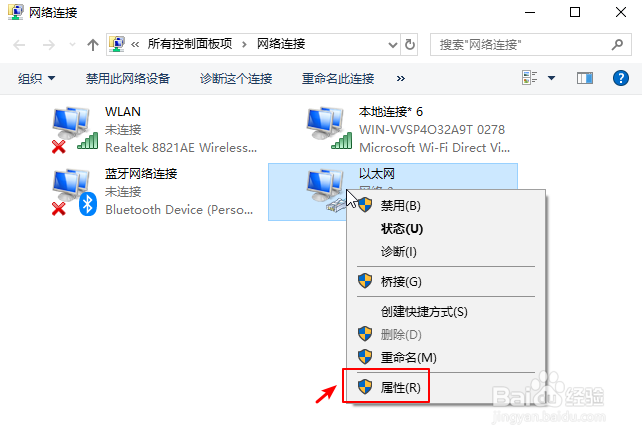
4、第四步,找到当前自己使用的网络,右击弹出菜单点击按钮【属性】,详细如下图
如何设置win10电脑的固定IP地址?

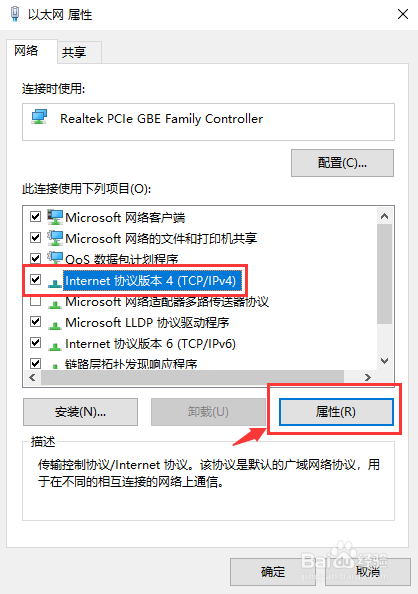
5、第五步,进入属性界面以后,我选择【internet版本协议4(tcp/ipv4)】然后点击按钮【属性】,详细如下图
如何设置win10电脑的固定IP地址?

6、第六步,进入internet版本协议4(tcp/ipv4)界面以后,找到IP地址一栏,然后在对应的输入框输入地址,就设置成功了,详细如下图

如何设置win10电脑的固定IP地址?

  • java 如何使用gmssl
  • 天清汉马USG防火墙怎么设置端口映射
  • u盘启动盘bcd工具修复mbr引导教程
  • Windows11怎样调整触摸键盘按键文本的大小?
  • system进程无响应怎么解决
  • 热门搜索
    罗马仕充电宝怎么样 芒果怎么吃 齿痕舌是怎么回事 东北大学怎么样 我的世界tnt怎么做 张国荣怎么走的 玻璃水怎么加 qq怎么申请账号 坐便器漏水怎么修 败血症是怎么引起的