1、确定问题后,打开电脑依次进行“开始菜单-设置-隐私-麦克风”的操作,打开允许应用我的麦克风设置。

2、打开电脑依次进行“开始菜单-设备管理-音频输入和输出-麦克风”,再右键查看驱动状态。

3、点击主页面右下角的音量图标,选择录音设备查看麦克风状态。

4、再点击主页面右下角的音量图标,选择“声音-麦克风”。

5、右键点击属性,将级别下的麦克风和麦克风强度都设置为最大。

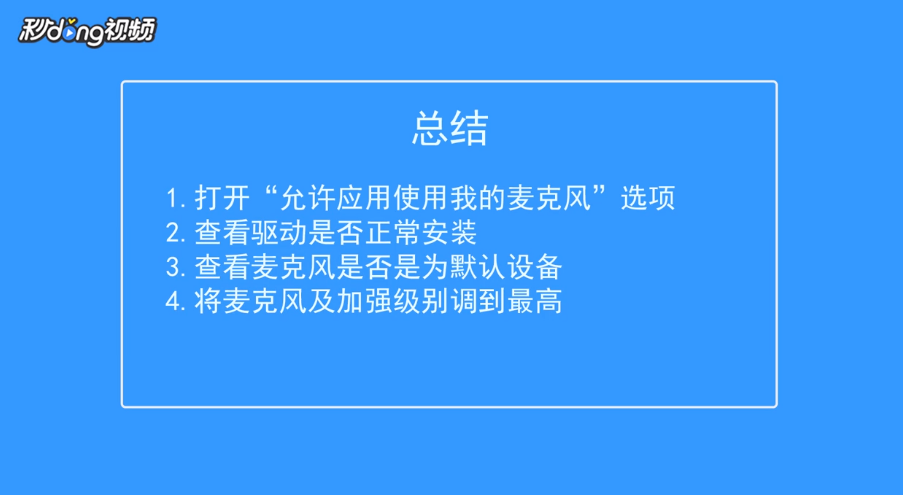
6、总结如下。
时间:2026-04-22 03:42:55
1、确定问题后,打开电脑依次进行“开始菜单-设置-隐私-麦克风”的操作,打开允许应用我的麦克风设置。
2、打开电脑依次进行“开始菜单-设备管理-音频输入和输出-麦克风”,再右键查看驱动状态。
3、点击主页面右下角的音量图标,选择录音设备查看麦克风状态。
4、再点击主页面右下角的音量图标,选择“声音-麦克风”。
5、右键点击属性,将级别下的麦克风和麦克风强度都设置为最大。
6、总结如下。
