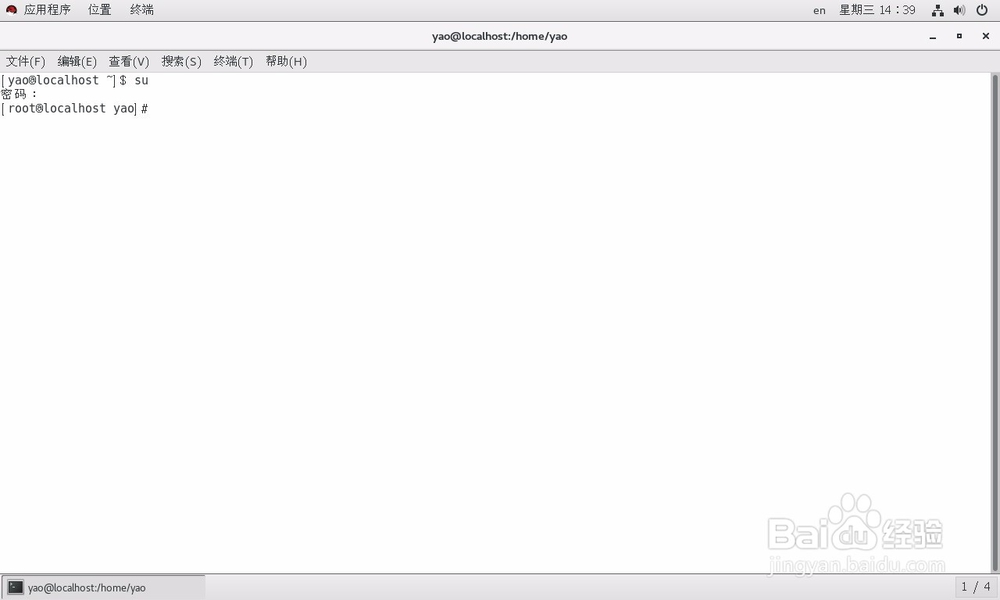
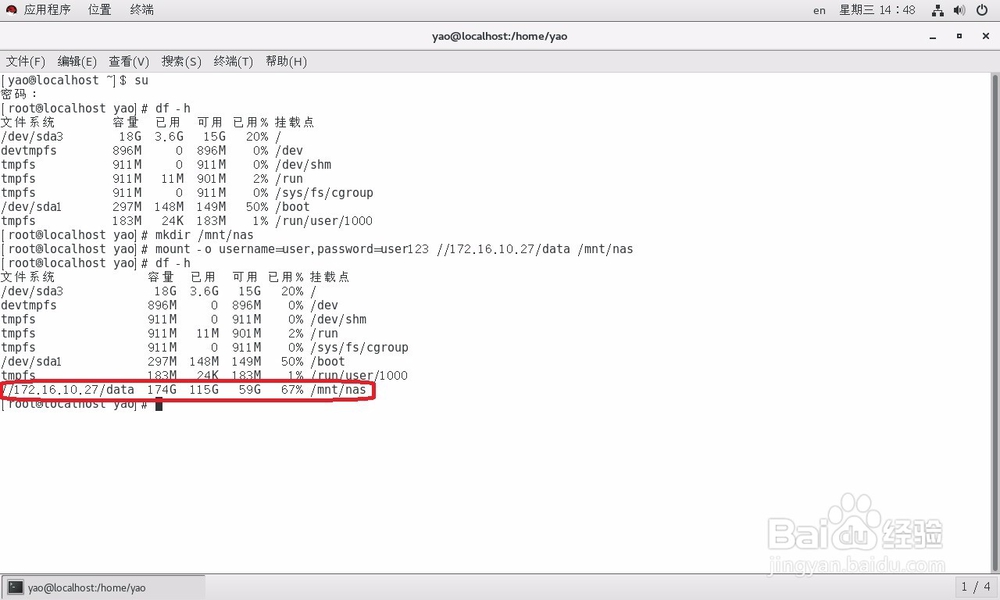
1、输入“su”命令,再输入正确的密码,切换到ROOT账户。
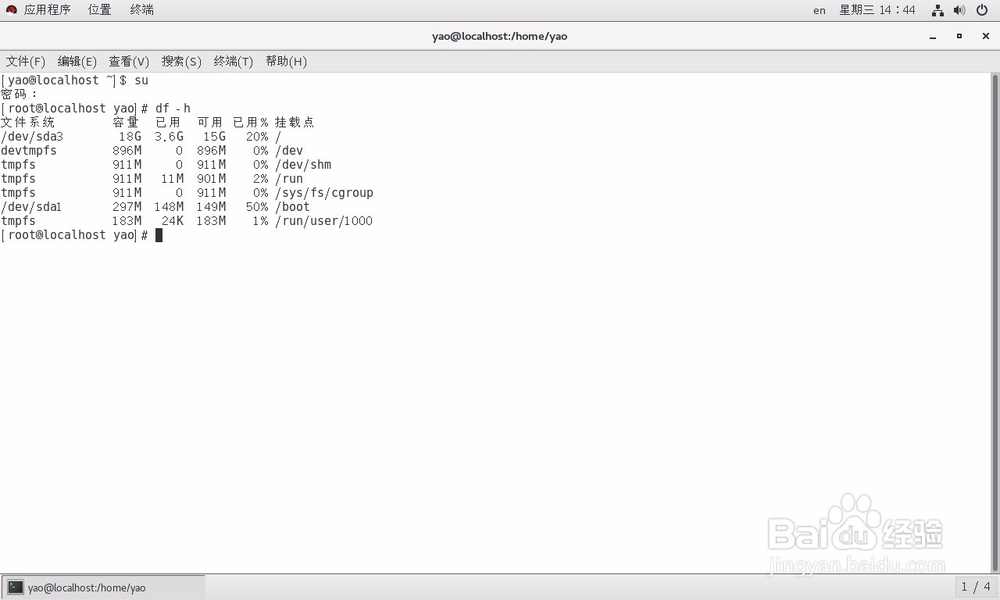
2、用“df -h”查看下文件系统。
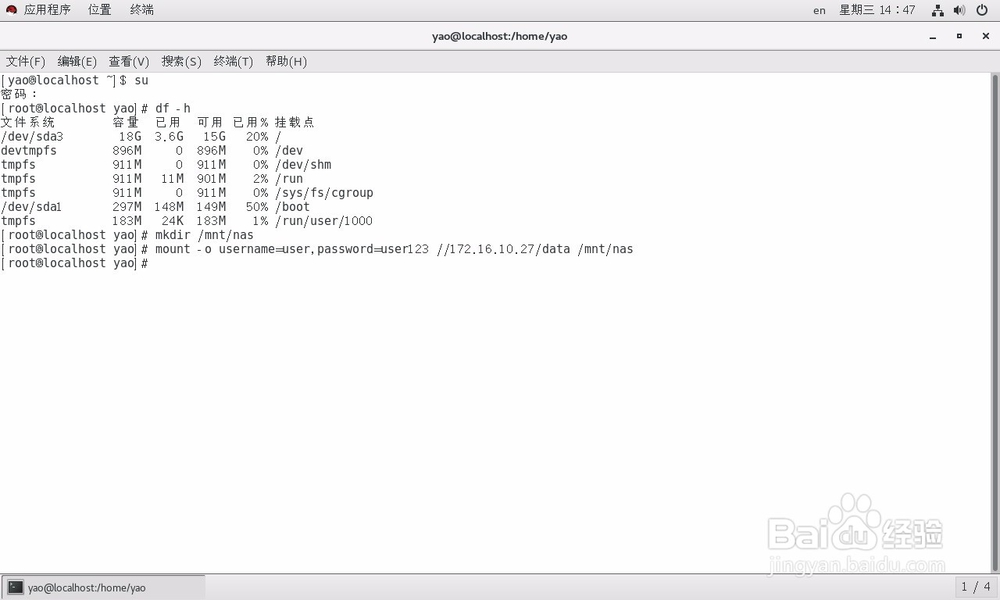
3、建立一个挂载存储的文件夹“nas”.
输入命令“mkdir /mnt/nas”

4、用如下命令把存储挂载到nas文件夹:
“mount -o username=user,password=user123 //172.16.10.27/data /mnt/nas”。
username是访问nas存储的用户名,password是密码。
//172.16.10.27/data是nas存储的路径。
/mnt/nas是挂载的路径。
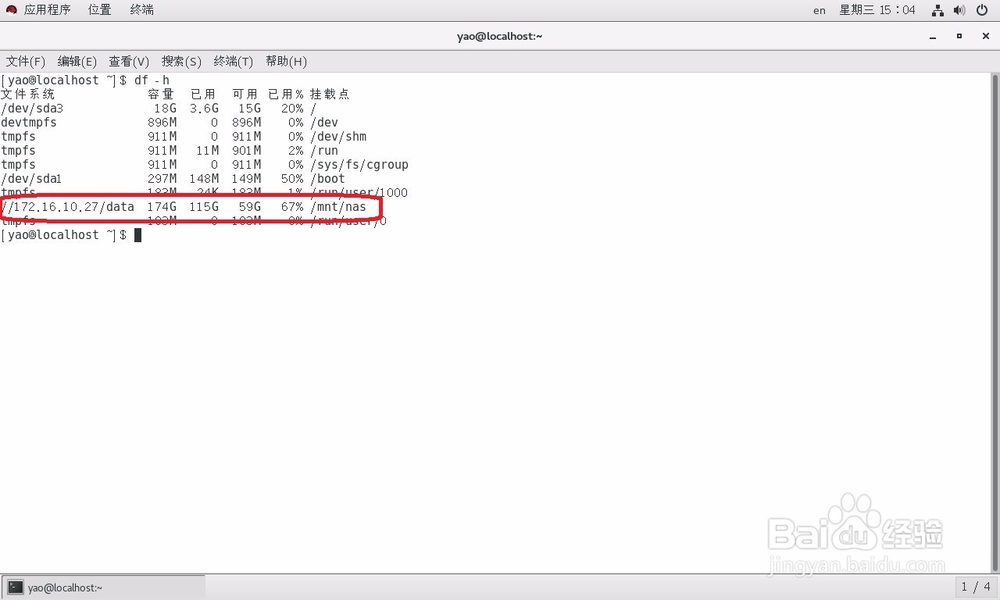
5、再用“df -h”命令可以看到存储已经挂载成功。
6、在使用中我们会发现系统重启后挂载好的存储会丢失。怎么解决这个问题呢?请接着往下看。
7、输入“vi /etc/fstab”编辑下fstab。
按“i”键打开编辑模式,在文件最后填入“//172.16.10.27/data /mnt/nas cifs username=user,password=user123 0 0”
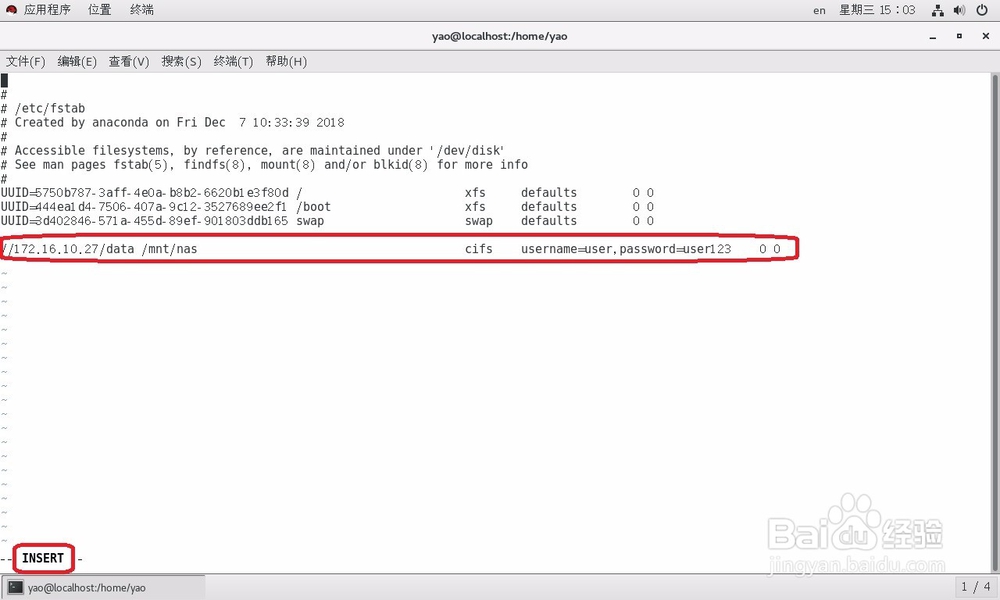
8、按“ESC”退出编辑模式,输入“:wq”保存退出。

9、重启系统后用“df -h”可以看到存储自动挂载成功了。