Pr使用雷特字幕怎样批量加字幕

 时间:2026-05-03 00:39:39

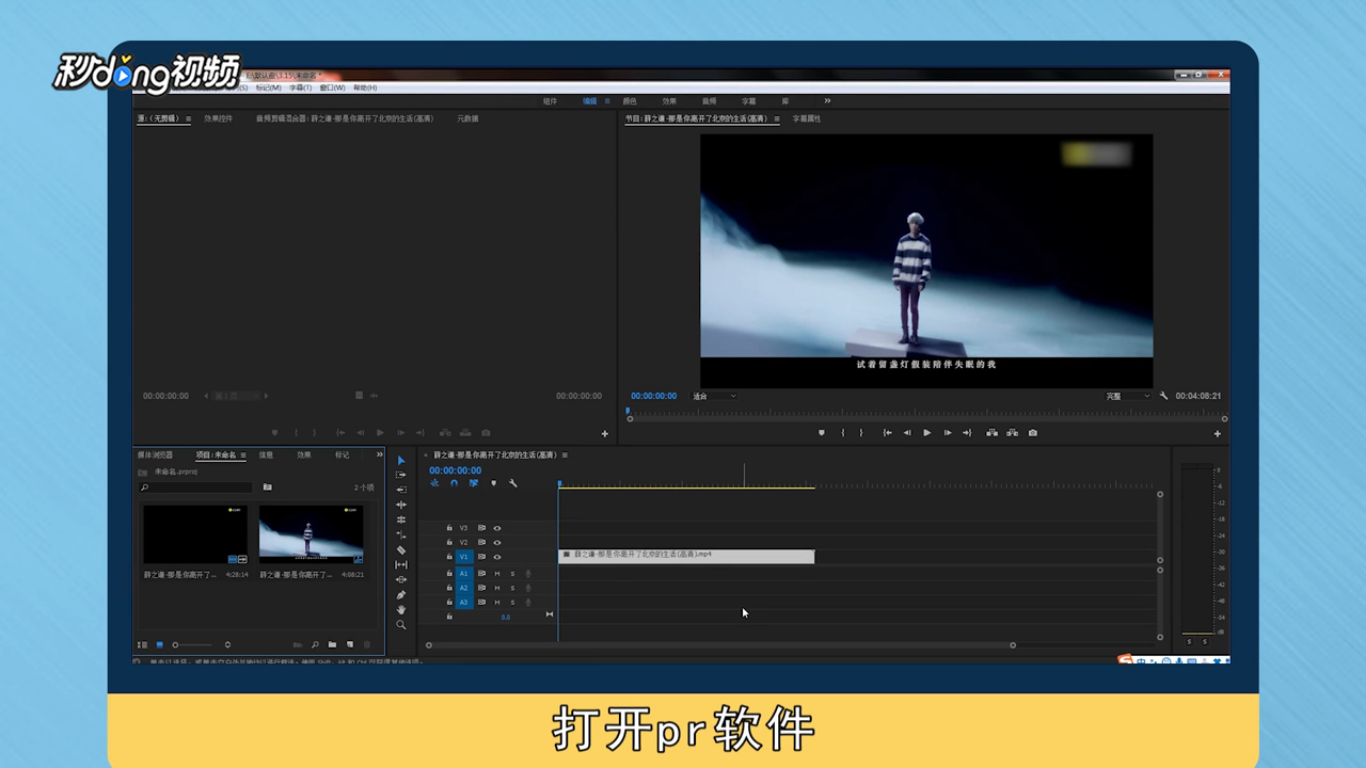
1、打开Pr软件,导入一个视频素材,用记事本写好文案。
Pr使用雷特字幕怎样批量加字幕

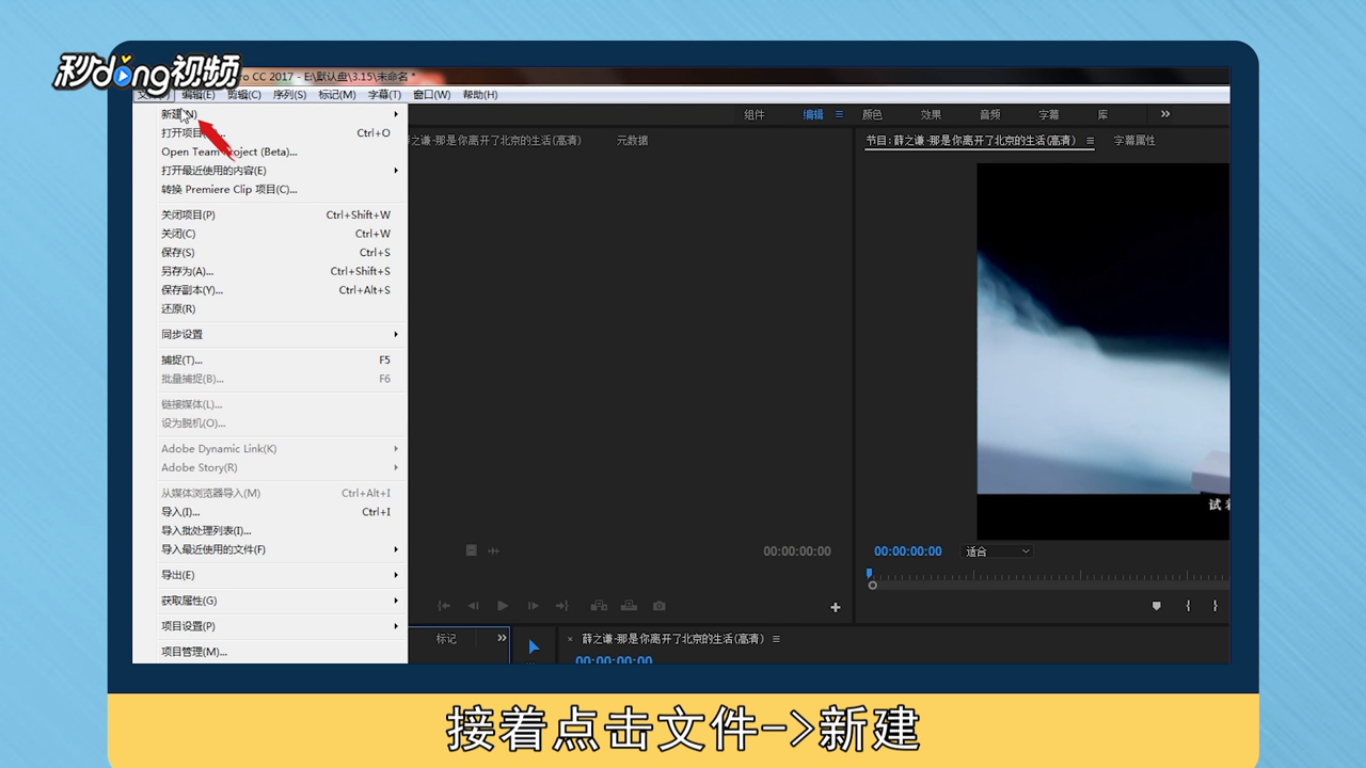
2、点击“文件”、“新建”,选择“VisTitle”后点击“确定”。

Pr使用雷特字幕怎样批量加字幕

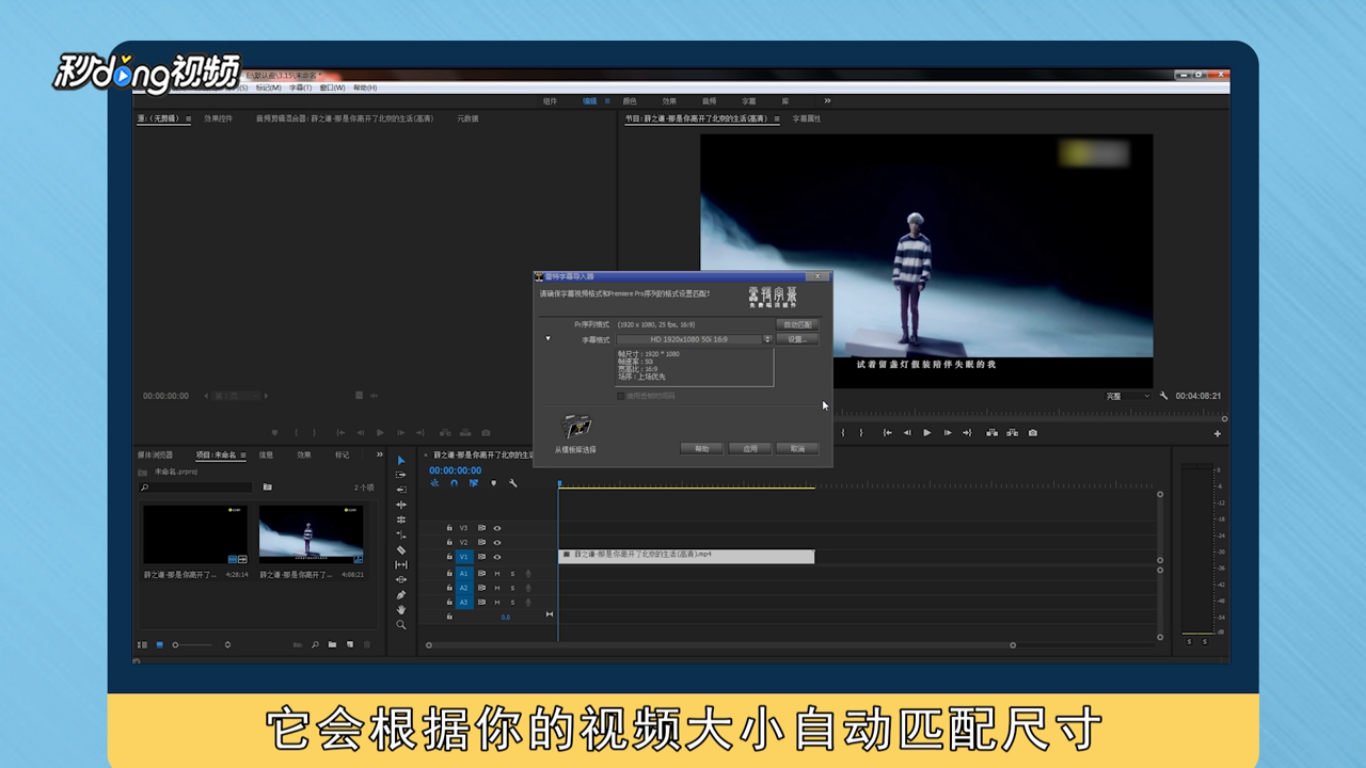
3、根据视频大小自动匹配尺寸,选择模板后点击“确定”。

Pr使用雷特字幕怎样批量加字幕

4、将建立好的模板放到视频上面,把字幕素材拉至和视频素材长度一样。

Pr使用雷特字幕怎样批量加字幕

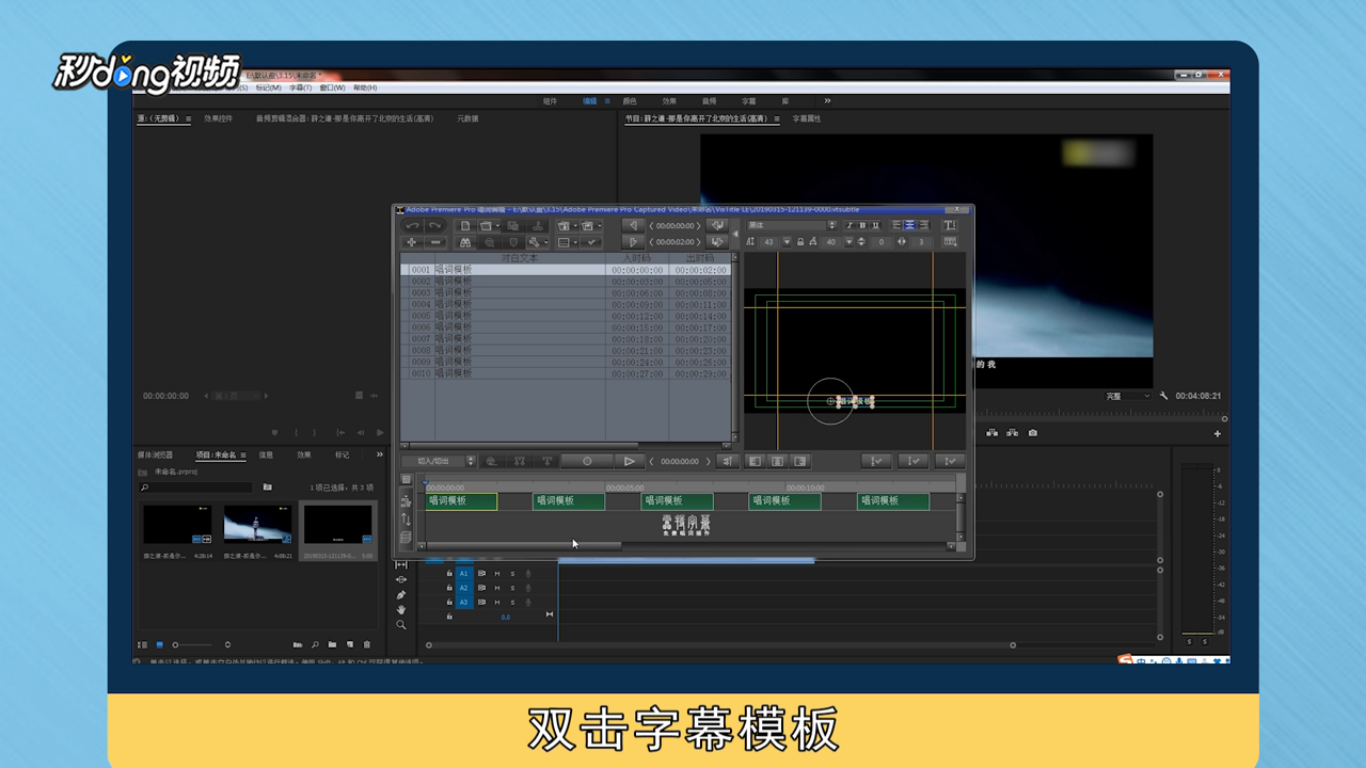
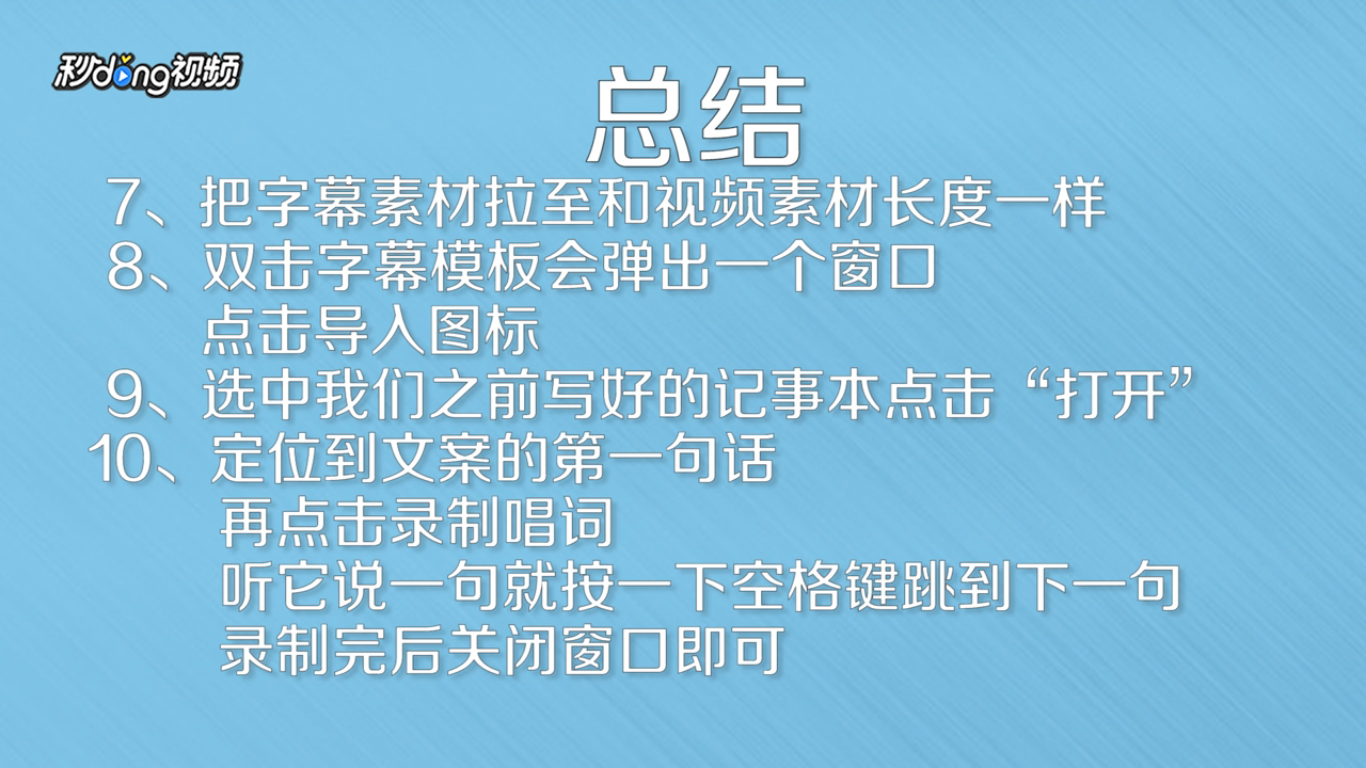
5、双击字幕模板,在弹出的窗口中点击导入图标,选中记事本点击“打开”。

Pr使用雷特字幕怎样批量加字幕

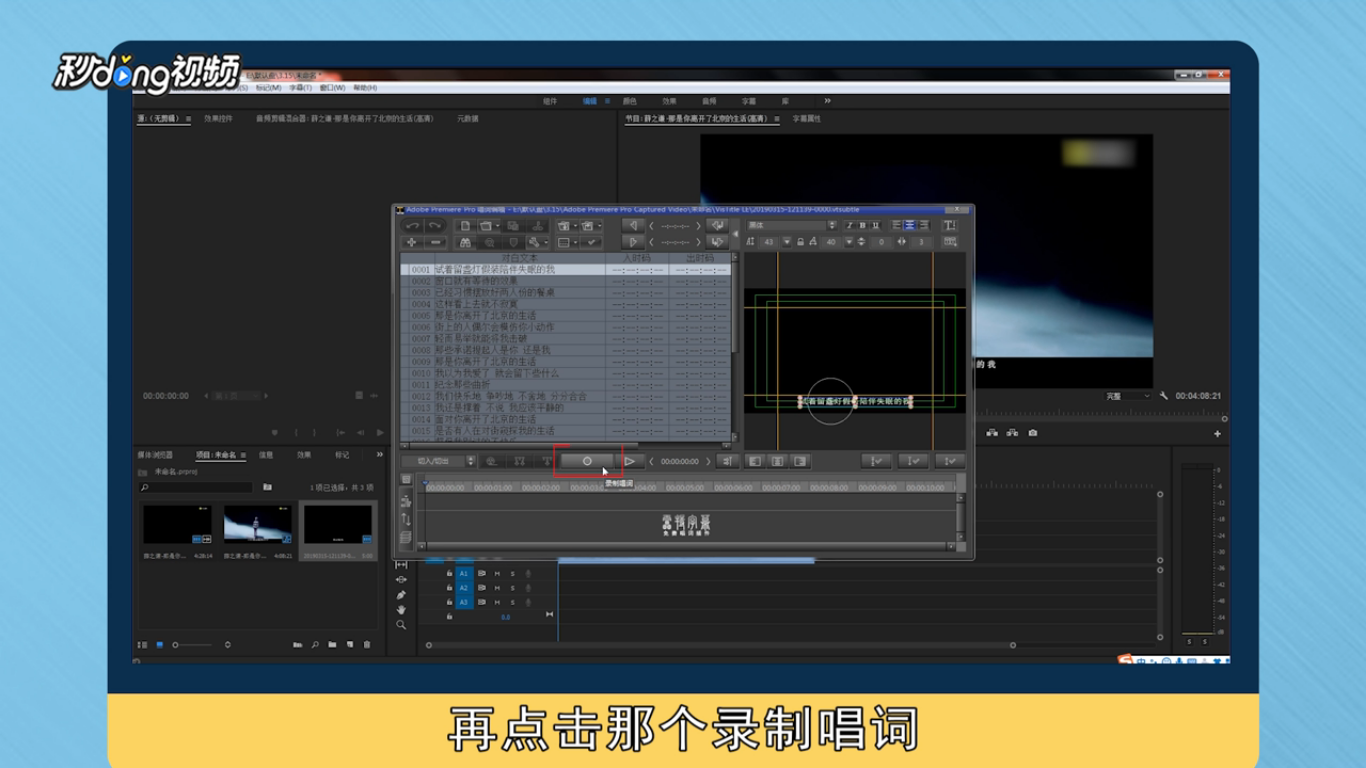
6、定位到文案的第一句话,点击录制唱词,说一句按一下空格键跳到下一句即可。
Pr使用雷特字幕怎样批量加字幕

7、录制完成后关闭窗口,字幕和说话没有达到一致再次双击字幕,鼠标拖动调整即可。

Pr使用雷特字幕怎样批量加字幕

8、总结一如下。

Pr使用雷特字幕怎样批量加字幕

9、总结二如下。

Pr使用雷特字幕怎样批量加字幕

  • PR已插入字幕怎么复制和编辑
  • EDIUS 如何对视频画面进行调色
  • Pr中怎么把视频和图片放在一起
  • 剪映如何调整视频的对比度
  • pr如何制作重影效果
  • 热门搜索
    生活需要微笑 康宝瑞奶粉怎么样 失眠怎么办如何快速睡 man是什么意思 脸肿是什么原因引起的 极限的祭坛潘怎么打 如何查询中考成绩 微信怎么截图聊天记录 如何学好英语的方法 done是什么意思