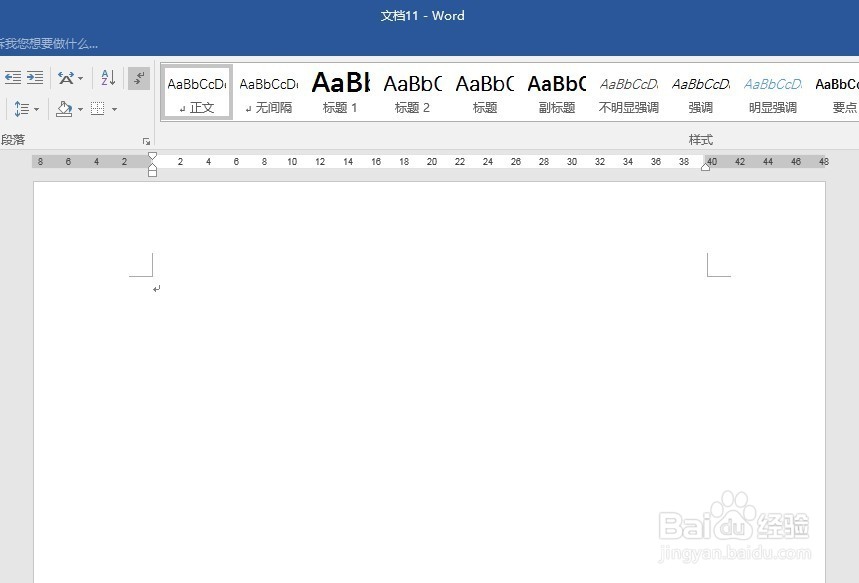
1、打开Word,建立空白文档。
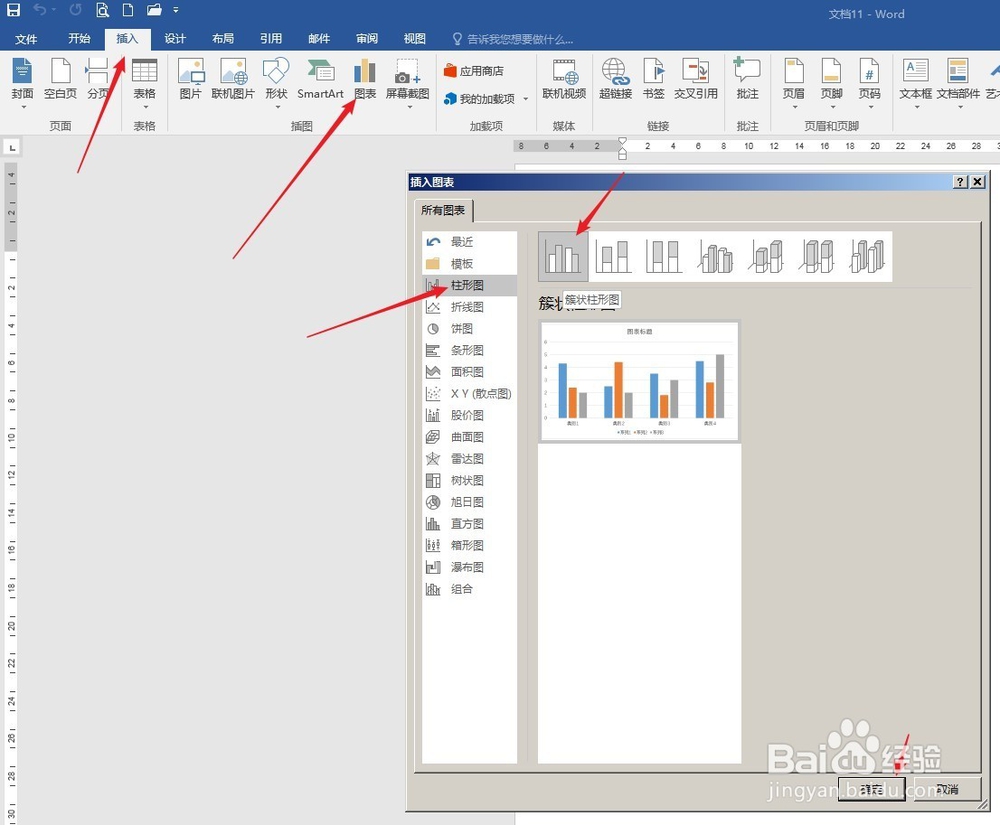
2、点击【插入】—【图表】,随意选择一种图表作为演示,比如柱形图。
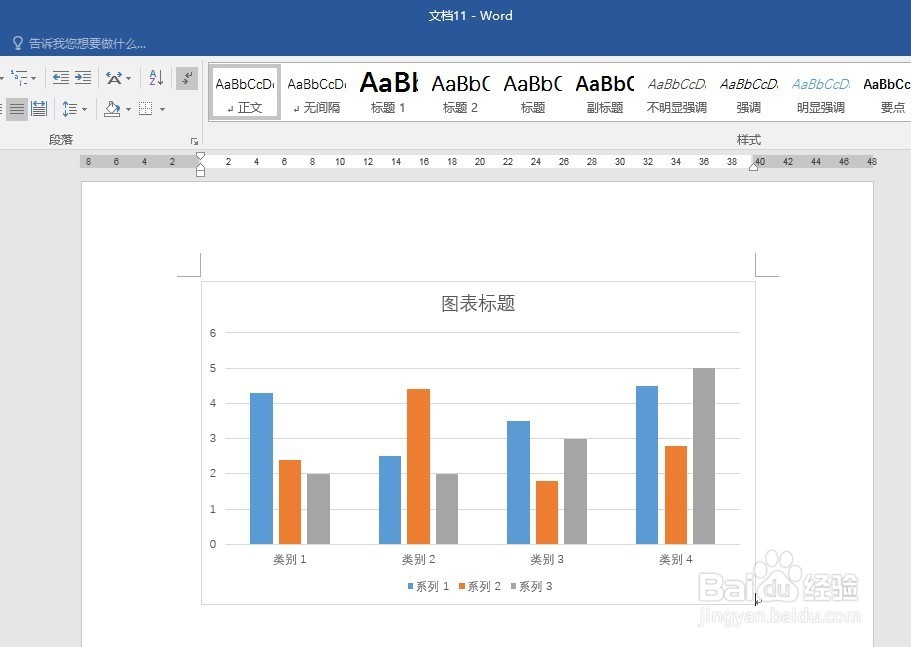
3、点击【确定】后得到默认的柱形图。
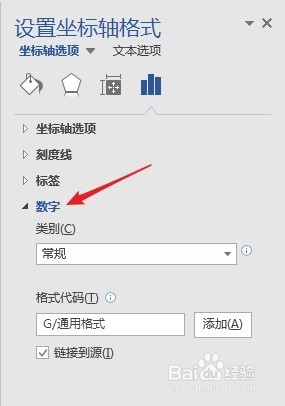
4、可以看到,默认的纵坐标轴数据都是黑色,比如需要将坐标轴中1以下和4以上的数字设置为其他颜色。双击纵坐标轴,在右侧自动打开设置窗口。点开【数字】。
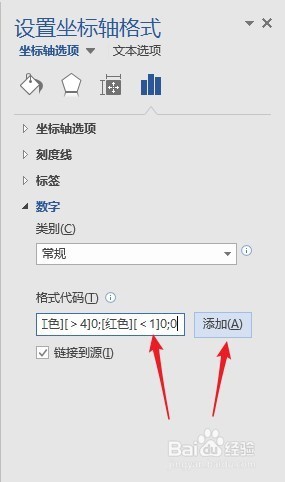
5、在【格式代码】中输入如下代码:[红色][>4]0;[红色][<1]0;0,然后点击“添加”。
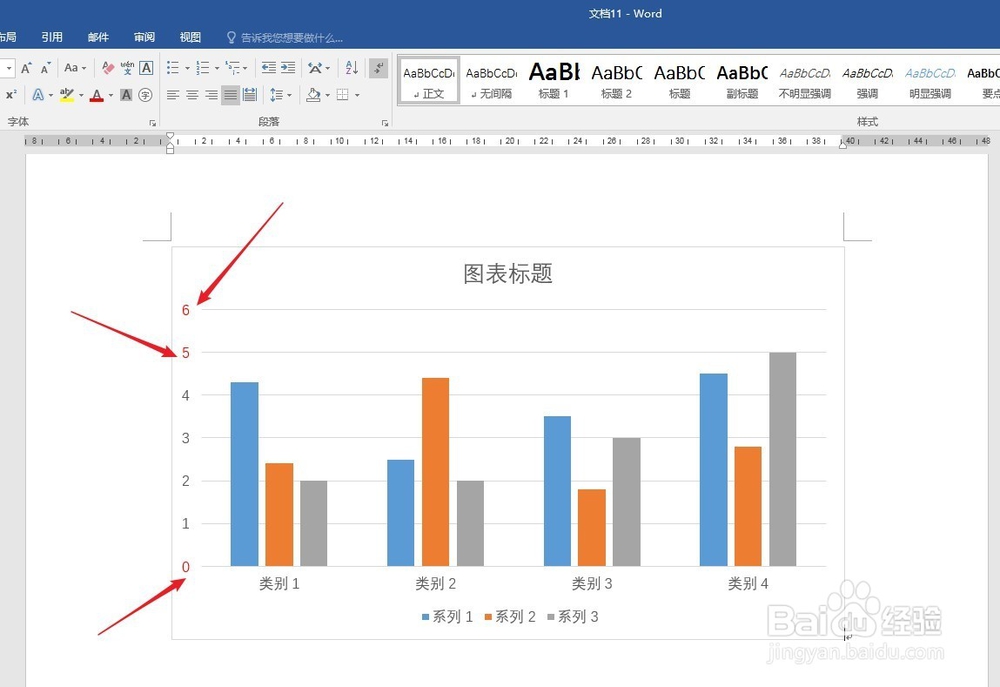
6、再看纵坐标轴,0、5、6已经变成了红色。这样,当有数据落在区域内,就能引起足够的注意。
时间:2026-04-25 10:53:34
1、打开Word,建立空白文档。
2、点击【插入】—【图表】,随意选择一种图表作为演示,比如柱形图。
3、点击【确定】后得到默认的柱形图。
4、可以看到,默认的纵坐标轴数据都是黑色,比如需要将坐标轴中1以下和4以上的数字设置为其他颜色。双击纵坐标轴,在右侧自动打开设置窗口。点开【数字】。
5、在【格式代码】中输入如下代码:[红色][>4]0;[红色][<1]0;0,然后点击“添加”。
6、再看纵坐标轴,0、5、6已经变成了红色。这样,当有数据落在区域内,就能引起足够的注意。
