有趣的ps教程——制作抖音风格字体

 时间:2024-10-24 21:11:25

1、完成是这样的。

有趣的ps教程——制作抖音风格字体

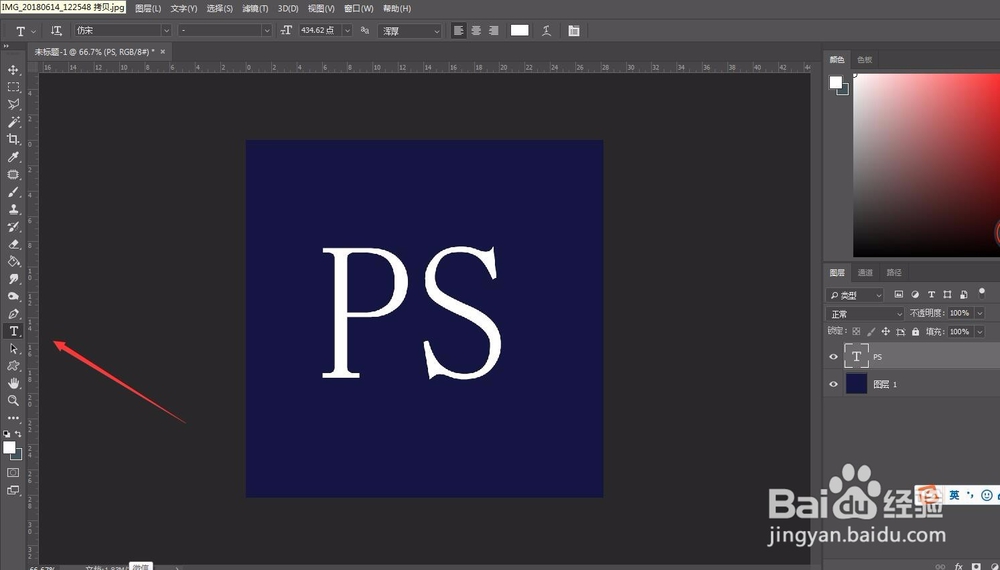
2、新建画布,用文字工具打出自己想要的字。

有趣的ps教程——制作抖音风格字体

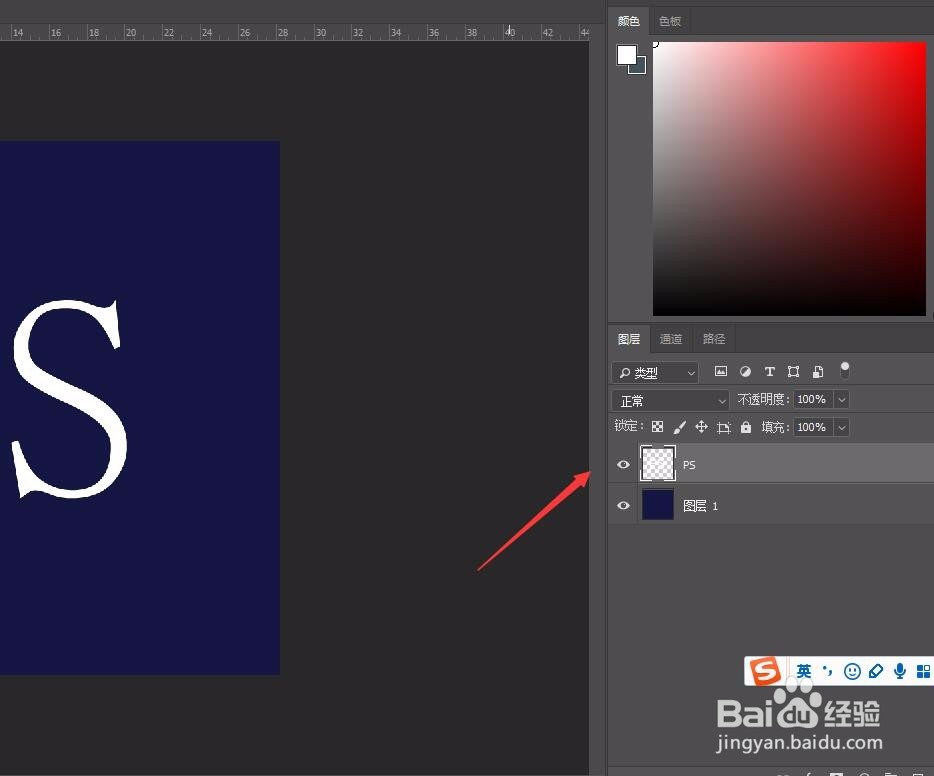
3、点击文字图层,鼠标右键——“栅格化文字”

有趣的ps教程——制作抖音风格字体

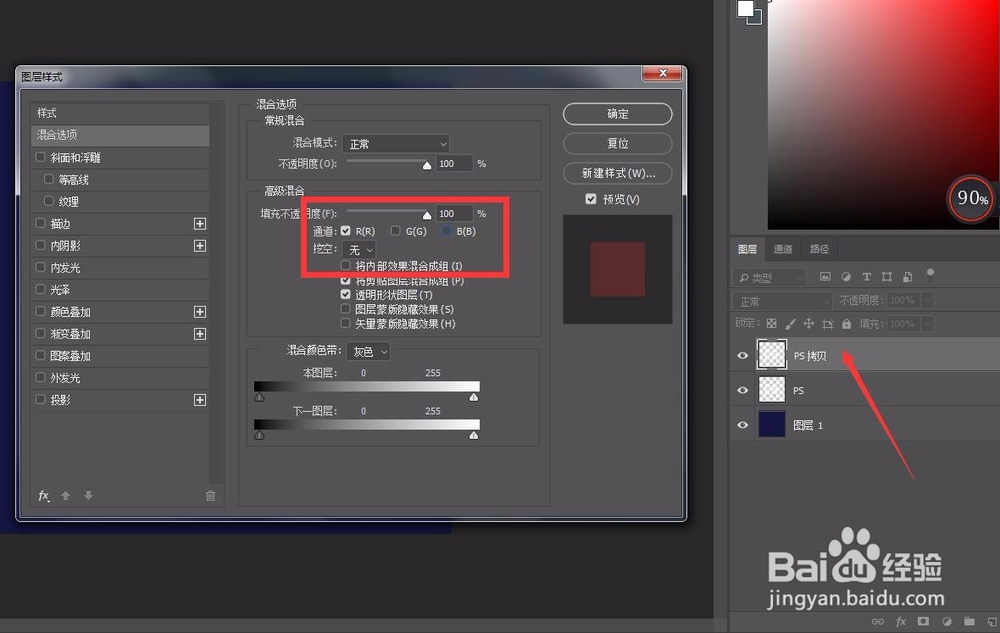
4、CTRL+J复制一层,然后鼠标左键双击该图层,跳出“图层样式”,在混合选项那里,通道只勾选R
有趣的ps教程——制作抖音风格字体

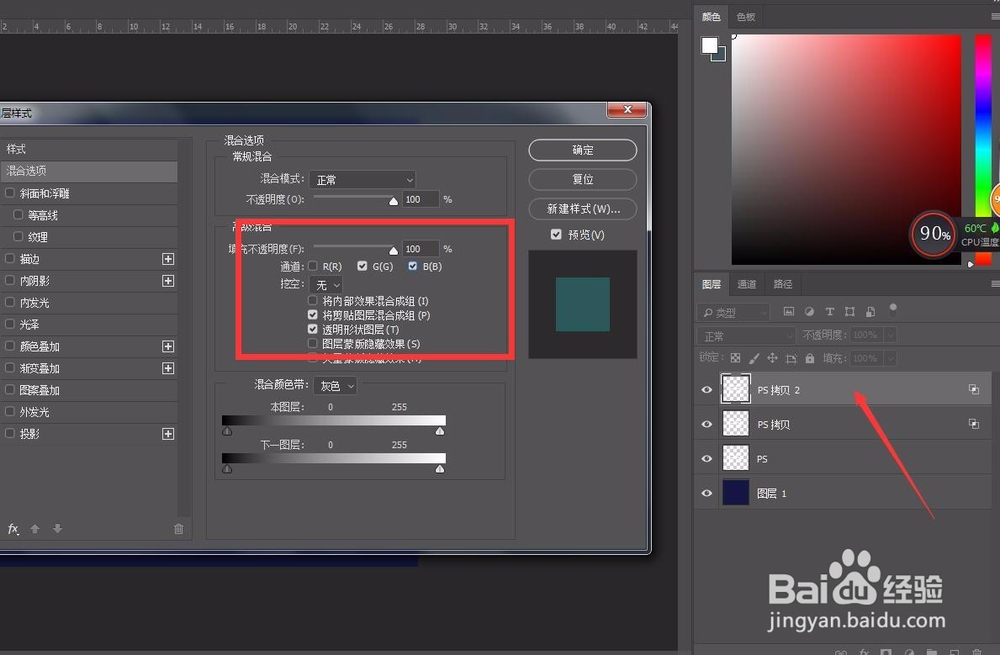
5、CTREL+J再复制一层,还是上面那样,这次关闭R,勾选B G

有趣的ps教程——制作抖音风格字体

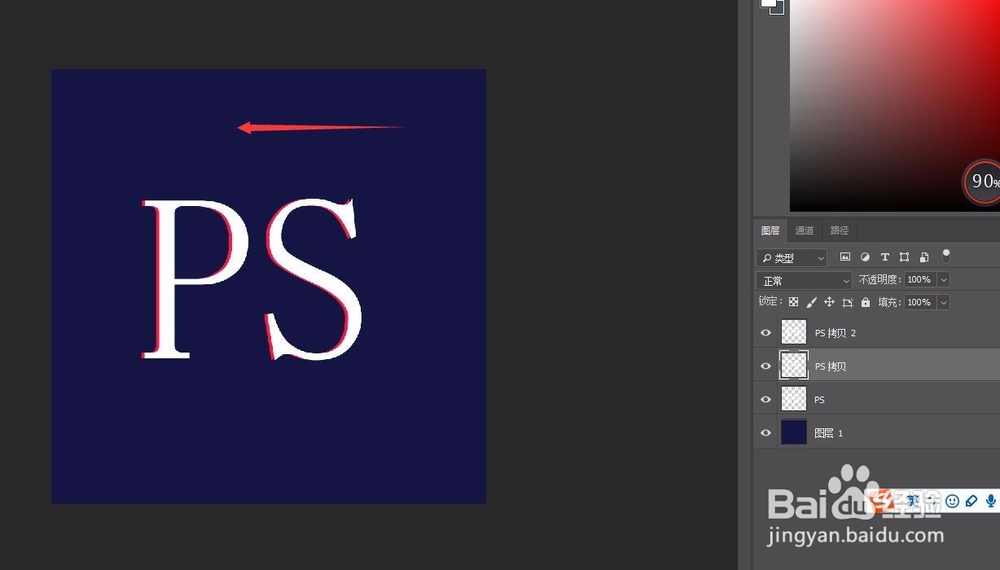
6、点击“PS拷贝”图层,按CTRL+T,配合键盘上的箭头,往左边移动一些。
有趣的ps教程——制作抖音风格字体

7、点击“PS拷贝2”图层,按CTRL+T,配合键盘上的箭头,往右边移动一些。

有趣的ps教程——制作抖音风格字体

8、完成。其实很简单,就是做出一层红色,一层蓝色,错开移动生出来的效果。

有趣的ps教程——制作抖音风格字体
  • 无花果在种植过程中需要注意哪些事项?
  • 业余打排球怎样预防排球网架子绊倒人?
  • 拍摄水滴攻略
  • 氧化铝工业陶瓷的硬度会受到哪些因素的影响?
  • photoshop cs6 如何让你变身大-长-腿
  • 热门搜索
    肚脐眼疼是怎么回事 米非司酮片怎么吃 ps怎么合并图层 怎么蒸米饭 hurt怎么读 携号转网怎么操作 微信群怎么建立 宇宙是怎么形成的 长方形的体积怎么算 铅笔英语怎么读