如何利用ps制作线条渐变字

 时间:2026-02-16 19:18:01

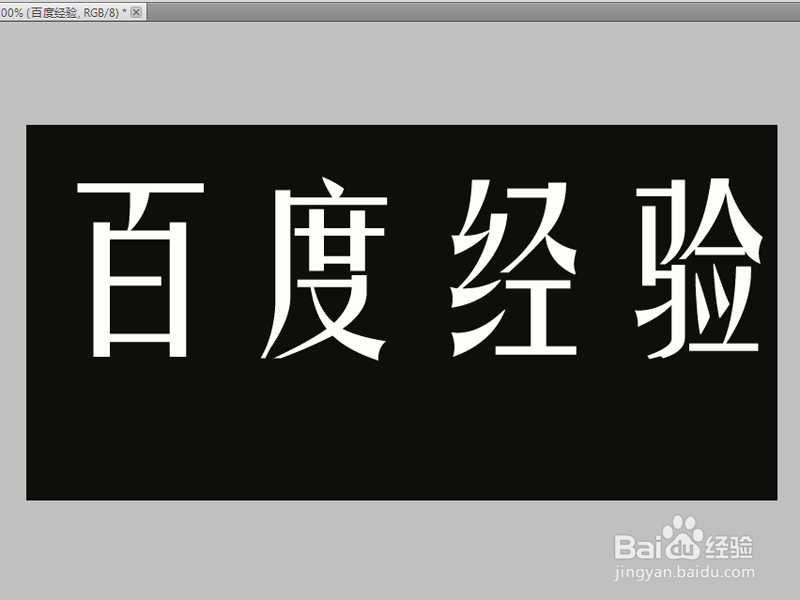
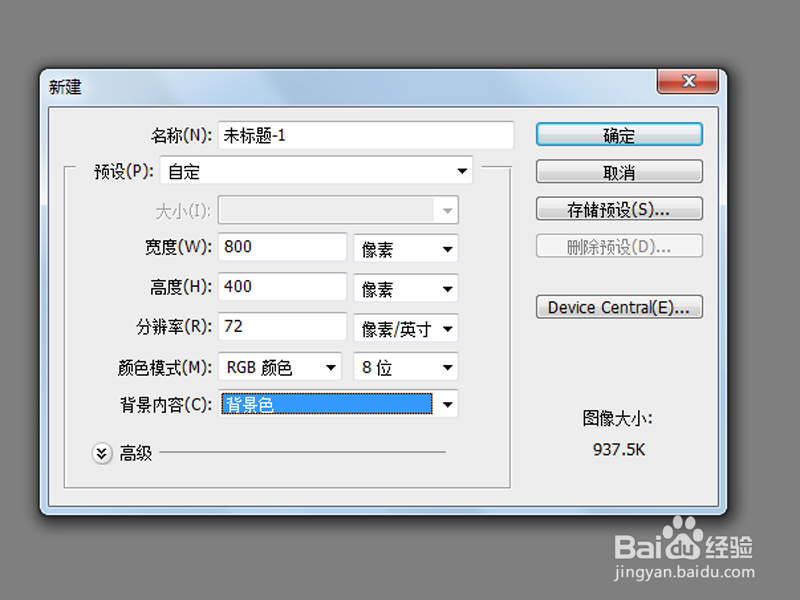
1、首先启动Photoshop cs5,执行ctrl+n新建一个大小为800*400,背景为黑色的文档。
如何利用ps制作线条渐变字

2、接着输入文字内容,设置字体为方正姚体,字号为200.

如何利用ps制作线条渐变字

3、选择工具箱里的自定义工具,选择水波,在文字下面绘制一条波浪线。

如何利用ps制作线条渐变字

4、依次选择形状和文字图层,调出图层样式,勾选斜面与浮雕效果。

如何利用ps制作线条渐变字

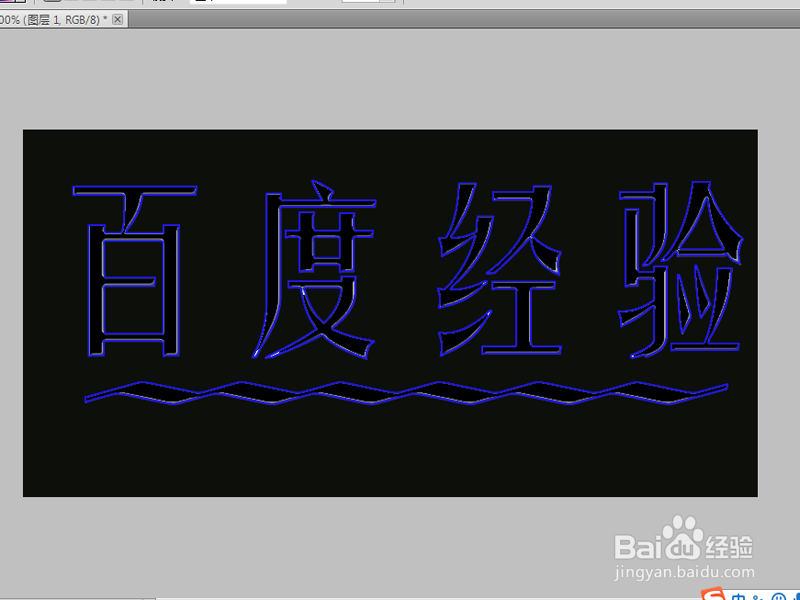
5、执行图层-拼合图像命令,合并图像,选择魔棒工具选择背景,接着执行反向,执行编辑-描边命令,设置宽度为2像素,颜色为蓝色。

如何利用ps制作线条渐变字

6、接着选择文字中的白色,按delete键,调出填充窗口,设置颜色为黑色,点击确定。
如何利用ps制作线条渐变字

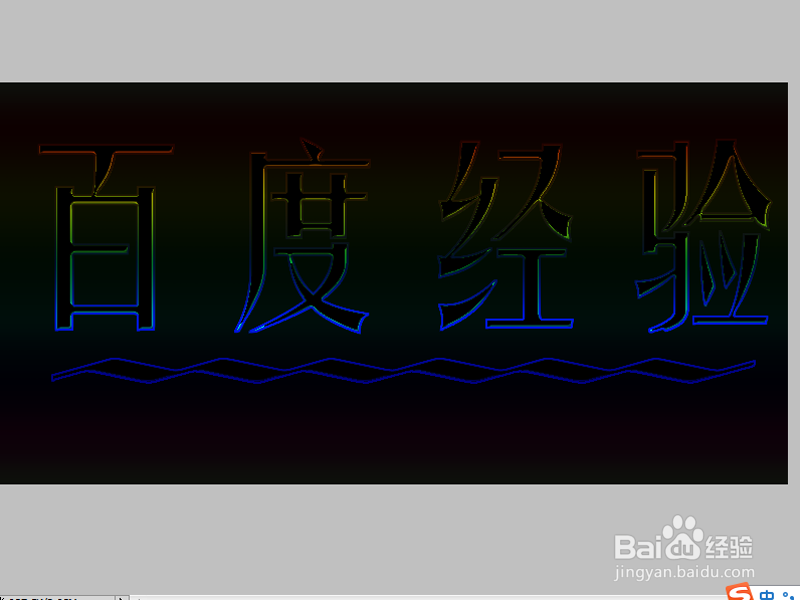
7、新建图层1,选择渐变工具绘制一个线性渐变,修改其混合模式为正片叠底,将文件保存即可。
如何利用ps制作线条渐变字

  • 如何使用Photoshop添加“光泽”样式
  • PS怎么设置图片的浮雕效果
  • 怎样用PS制作出漂亮的纹理立体字
  • Photoshop如何在呼啦圈上附上火焰
  • ps文字渐变效果怎么做
  • 热门搜索
    油炸汤圆的做法 凤梨怎么吃 万大写怎么写 kindle怎么导入电子书 火锅底料做法 易烊千玺怎么读 广州为什么叫羊城 有排卵为什么不怀孕 笔记本怎么截图 居住证明怎么开