图解Windows 10下Git安装方法

 时间:2026-04-24 06:23:09

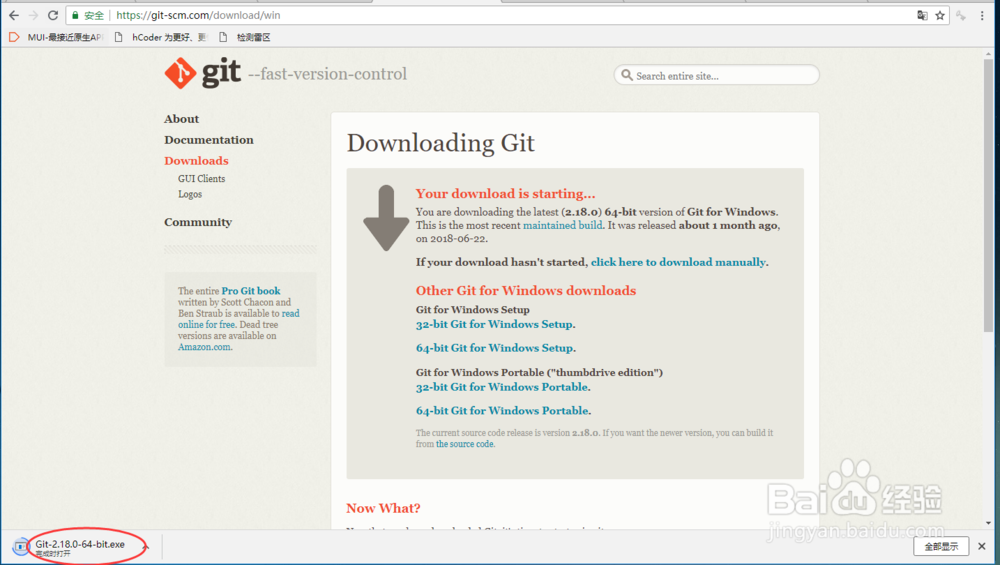
1、从git-scm.com/downloads上下载Git,如下图所示:
图解Windows 10下Git安装方法

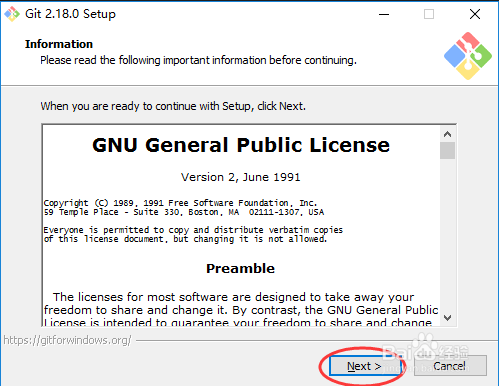
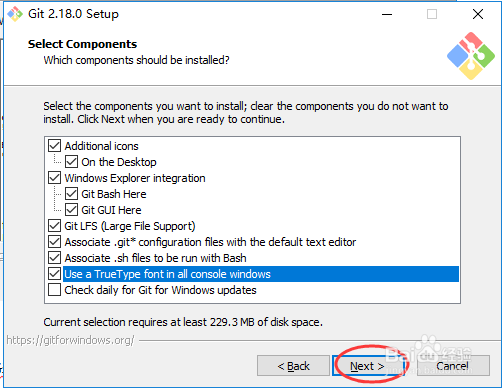
2、下载完成进行安装,如下图所示:

图解Windows 10下Git安装方法

图解Windows 10下Git安装方法

3、点击“Next”,如下图所示:

图解Windows 10下Git安装方法

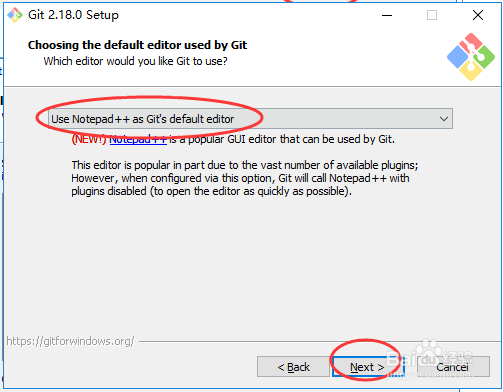
4、选择Git默认打开的编辑器,然后点击“Next”,如下图所示:

图解Windows 10下Git安装方法

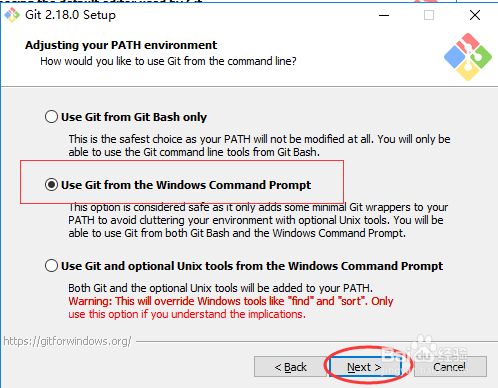
5、选择“Use Git from the Windows Command Prompt”,点击“Next”,如下图所示:
图解Windows 10下Git安装方法

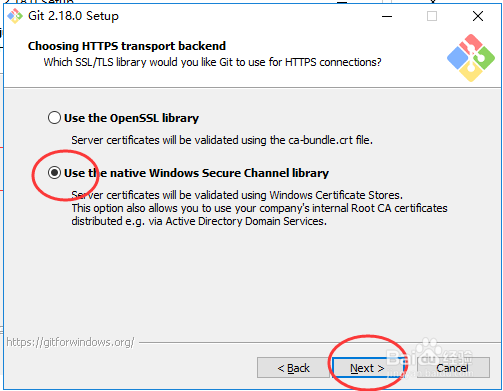
6、选择“Use the native Windows Security Channel library”,点击“Next”,如下图所示:
图解Windows 10下Git安装方法

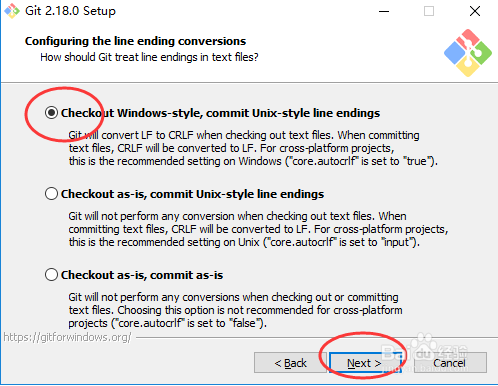
7、选择“Checkout Windows-style,commit Unix-style line endings”,点击“Next”,如下图所示:
图解Windows 10下Git安装方法

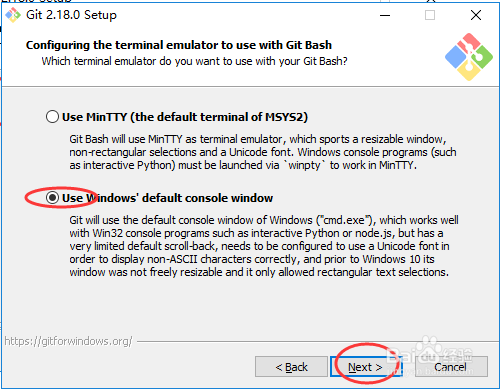
8、选择“Use Windows default console window”,点击“Next”,如下图所示:
图解Windows 10下Git安装方法

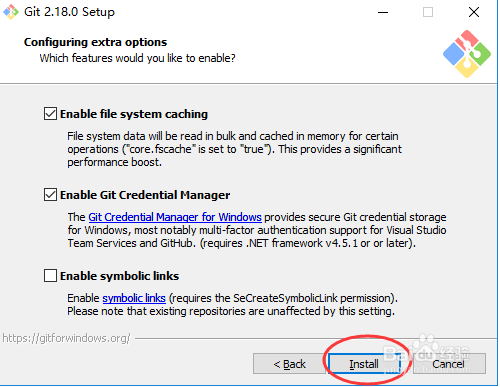
9、点击“Install”,如下图所示:

图解Windows 10下Git安装方法

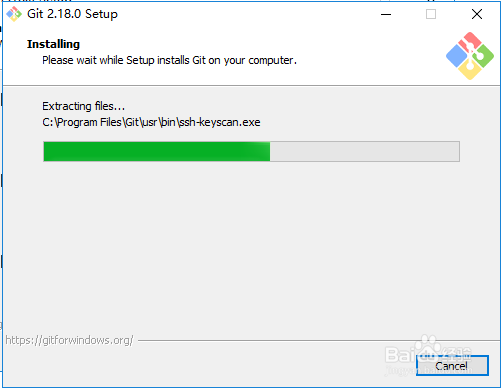
10、安装过程如下图所示:

图解Windows 10下Git安装方法

11、完成Git安装,如下图所示:

图解Windows 10下Git安装方法

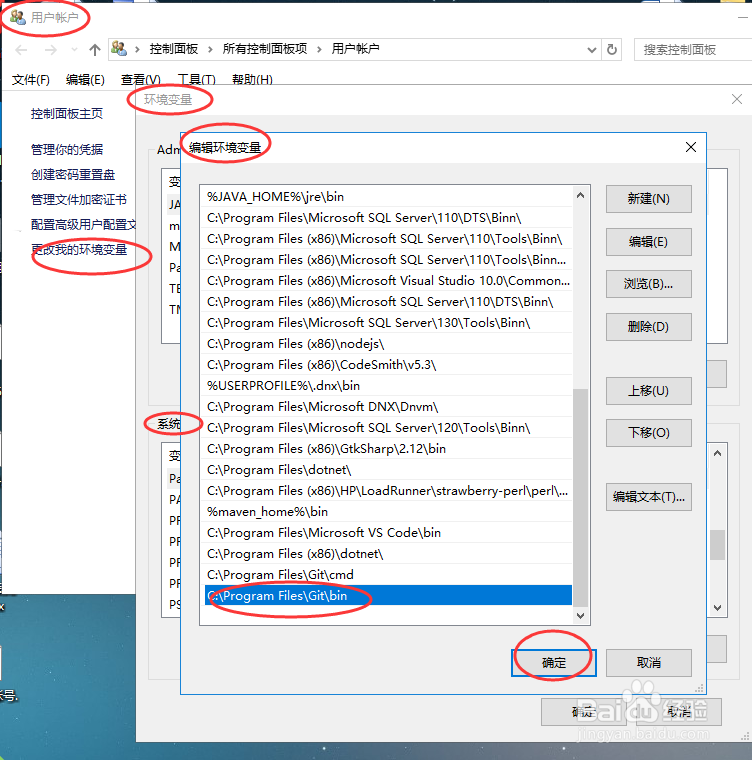
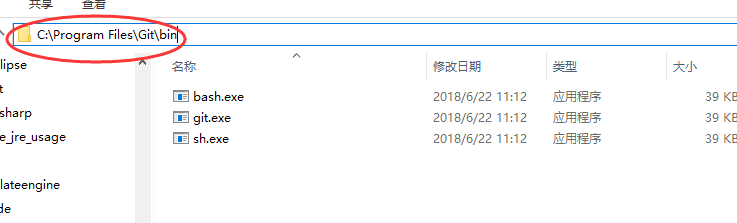
12、将Git的bin目录 添加到环境变量,下图为window 10 系统中将git 的bin目录添加到系统的环境变量 ,如下图所示:
图解Windows 10下Git安装方法

图解Windows 10下Git安装方法

  • JSON的基本格式有哪些?
  • eclipse的web应用导入jar包
  • tomcat启动时启动窗口出现乱码的解决方案
  • eclipse提交svn,解决内容冲突的问题
  • IDEA中怎样配置Tomcat和项目?
  • 热门搜索
    accident是什么意思 九浅一深是什么意思 太极服什么面料好 硝化细菌什么牌子好 ability是什么意思 撕b什么意思 德能勤绩廉指什么 有什么美剧好看 世界纷纷扰扰喧喧闹闹什么是真实 摩托头盔什么牌子好