PS教程:如何为照片中人物添加腮红

 时间:2026-04-22 16:37:35

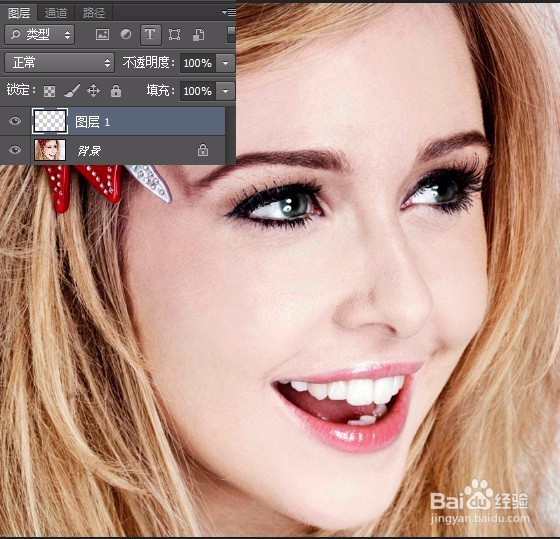
1、打开需要编辑的人物图片。

单击“创建新图层”按钮,新建“图层1”。
PS教程:如何为照片中人物添加腮红

2、选择椭圆选框工具,在图像中拖动鼠标创建选区。

PS教程:如何为照片中人物添加腮红

3、设置前景色为粉红色(RGB:245,139,156),按【Alt+Delete】填充选区,然后按【Ctrl+D】取消选区。

PS教程:如何为照片中人物添加腮红

PS教程:如何为照片中人物添加腮红

4、单击“滤镜”/“模糊”/“高斯模糊”命令,在弹出的对话框内设置“半径”为30像素,单击确定按钮。

PS教程:如何为照片中人物添加腮红

PS教程:如何为照片中人物添加腮红

5、按【Ctrl+T】组合键调整腮红大小和位置,ok后双击确定。

设置“图层1”的不透明度(根据自己的喜好)。

PS教程:如何为照片中人物添加腮红

6、采用同样的方法添加另一边腮红。

(可采用橡皮擦工具去除多余的部分,使腮红看起来更加自然。)

PS教程:如何为照片中人物添加腮红

  • PS如何制作电脑打字特效或制作电脑打字效果
  • PS建立选区的方法总结
  • ps已新建一个文字图层如何再次新建一个文字图层
  • 如何用软件ps画一只卡通猫?
  • photoshop怎么给灯泡加上火焰效果?
  • 热门搜索
    成吉思汗陵旅游区 阜新旅游 康王洗发水怎么用 怎么隐藏qq等级 义乌旅游景点 3dtouch怎么用 边塞诗的特点 我可以抱你吗吉他谱 360压缩怎么用 重庆的旅游景点