TP-LINK TL-WR2041N两台怎么设置无线桥接

 时间:2024-10-12 13:00:29

具体操作步骤如下:

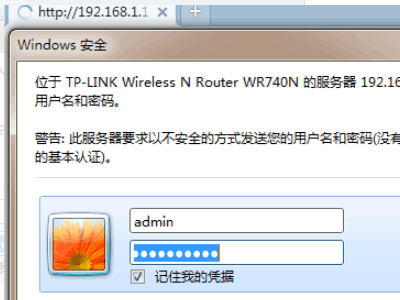
1、首先,在确保第一台路由器可以正常连接的前提下,登录到需要桥接的第二台路由器。如下图所示,然后进入下一步。
TP-LINK TL-WR2041N两台怎么设置无线桥接

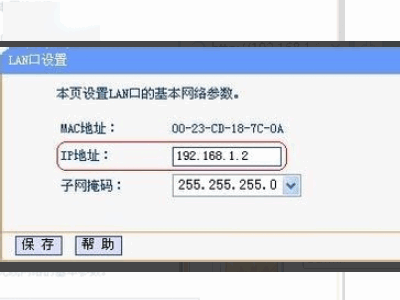
2、其次,在网络参数-LAN端口设置中,IP地址修改为不同于第一台路由器,如下图所示,如下图所示,然后进入下一步。
TP-LINK TL-WR2041N两台怎么设置无线桥接

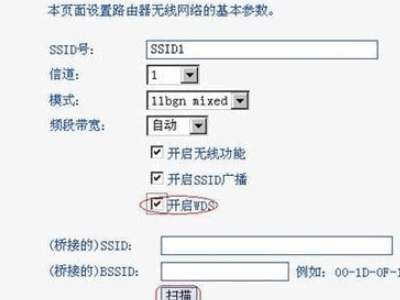
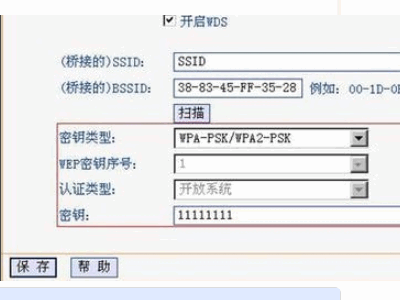
3、接着,勾选“开启WDS”选项,如下图所示,然后进入下一步。

TP-LINK TL-WR2041N两台怎么设置无线桥接

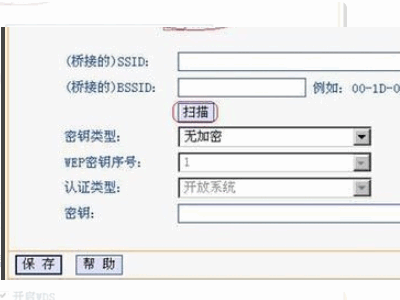
4、然后,点击扫描,选择之前设置好的第一个路由器的SSID号,然后单击“保存”,如下图所示,然后进入下一步。
TP-LINK TL-WR2041N两台怎么设置无线桥接

5、随后,将通道设置为与第一个路由器相同的通道,然后单击“保存”。如下图所示,然后进入下一步。
TP-LINK TL-WR2041N两台怎么设置无线桥接

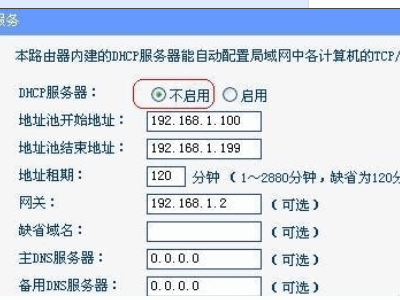
6、接着,DHCP服务器选择为不启用,然后单击“保存”,重新启动路由器,如下图所示,然后进入下一步。
TP-LINK TL-WR2041N两台怎么设置无线桥接

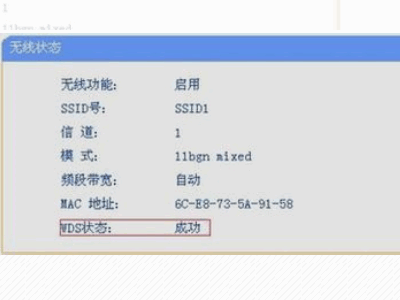
7、最后,完成上述操作后,两台路由器的无线桥接就设置好了,如下图所示。这样,问题就解决了。
TP-LINK TL-WR2041N两台怎么设置无线桥接

  • 无线路由器怎么桥接另一个路由器
  • tplink企业路由器设置教程
  • 路由器下面再接路由器怎么设置啊
  • 解决路由器WIFI无线桥接(WDS)网络慢的问题
  • 两个路由器如何连接成一个网络
  • 热门搜索
    在职证明怎么开 欠钱不还怎么起诉 hpv检查结果怎么看 眼皮跳怎么办 pdf怎么压缩 怎么养兔子 风筝怎么做 头晕呕吐是怎么回事 怎么练好字 怎么格式化电脑