Excel2007第14课 数据的筛选(高级筛选)

 时间:2026-02-13 07:29:37

1、打开或做出“部分城市消费水平抽样调查”表,取消“自动筛选”,单击“自动筛选”图标即可取消。

Excel2007第14课 数据的筛选(高级筛选)

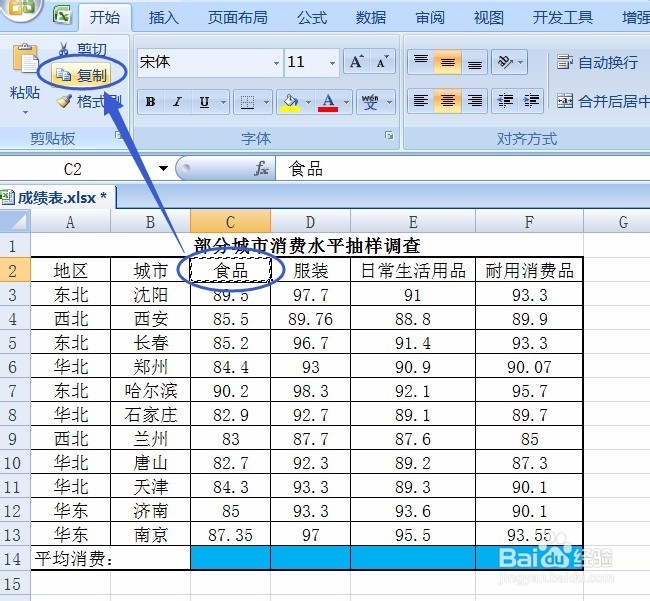
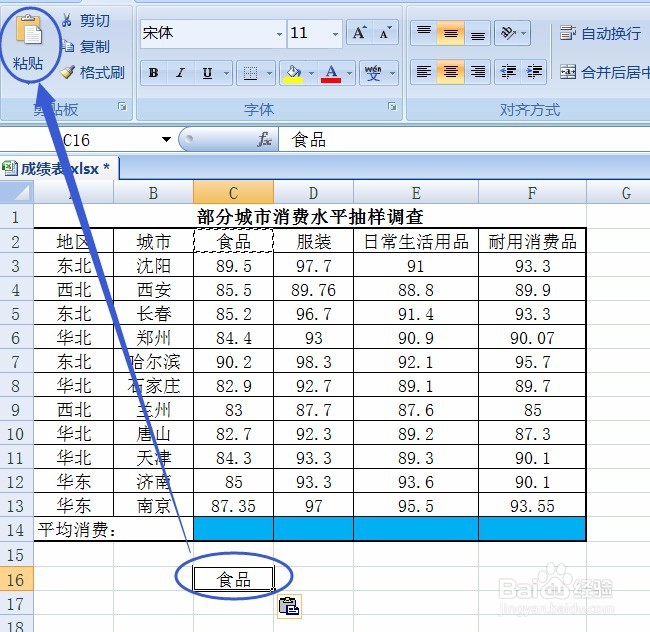
2、复制食品”和“日常生活用品”在表格下面,选定文字复制粘贴完成。

Excel2007第14课 数据的筛选(高级筛选)

Excel2007第14课 数据的筛选(高级筛选)

Excel2007第14课 数据的筛选(高级筛选)

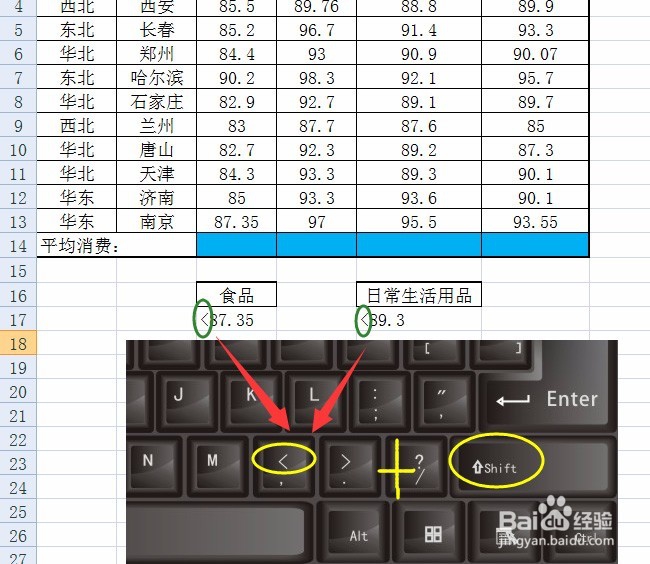
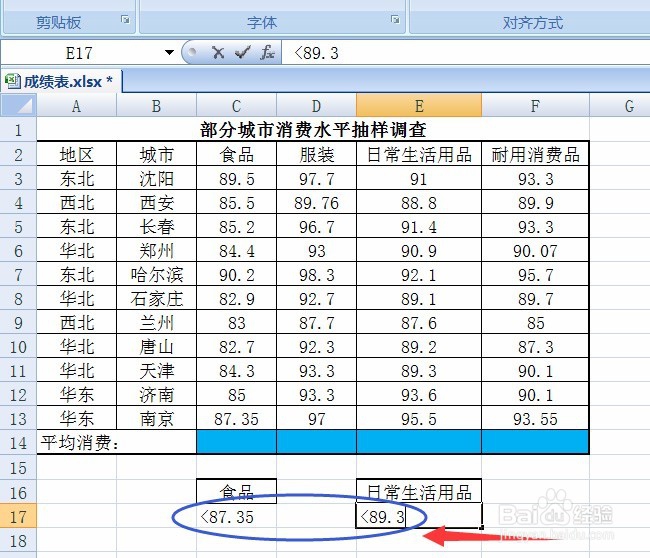
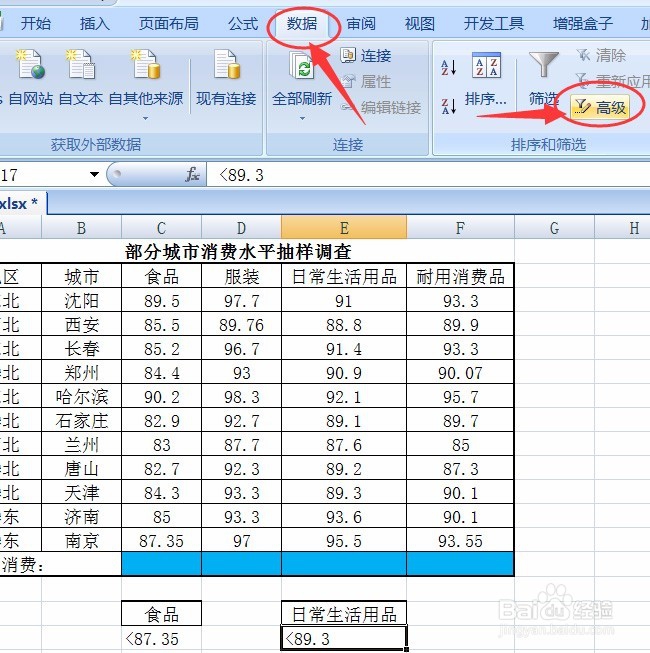
3、文字下面的单元格如图输入<87.35、<89.3(注意:英文输入法状态下输入):
Excel2007第14课 数据的筛选(高级筛选)

Excel2007第14课 数据的筛选(高级筛选)

4、单击“数据”菜单→高级,对话框中“列表区域”即整个表格,自动默认,不用重新选。
Excel2007第14课 数据的筛选(高级筛选)

Excel2007第14课 数据的筛选(高级筛选)

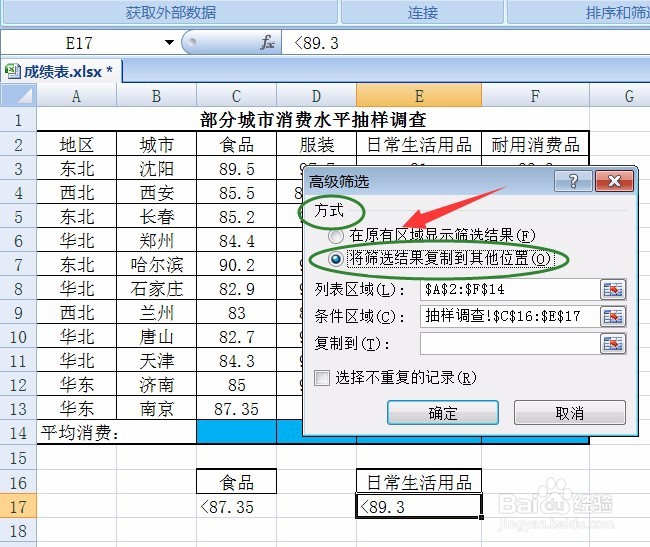
5、对话框中“条件区域”即刚刚复制的文字和输入的“<87.35、<89.3”条件,4个都要选定。

Excel2007第14课 数据的筛选(高级筛选)

6、方式中选“将筛选结果复制到其他位置”,A列中的一单元格(条件下面一行)。如图所示:
Excel2007第14课 数据的筛选(高级筛选)

Excel2007第14课 数据的筛选(高级筛选)

7、单击“确定”后有新的结果显示,原数据一样保留,这和“自动筛选”不同只保留结果,原始数据一些看不见。如图所示:

Excel2007第14课 数据的筛选(高级筛选)

  • sumif函数的使用方法销售统计
  • EXCEL表格中如何使用VLOOKUP函数计算
  • countif函数怎么用
  • vlookup函数参数表怎么填
  • 绝对引用怎么输入
  • 热门搜索
    宫缩是怎么回事 意念减肥 金花茶怎么泡 氟斑牙怎么治疗 腰部减肥操 电脑音量怎么调 电脑显卡怎么更新 信用卡积分怎么用 最有效的减肥方法 电压力锅红烧肉