1、打开Excel表格

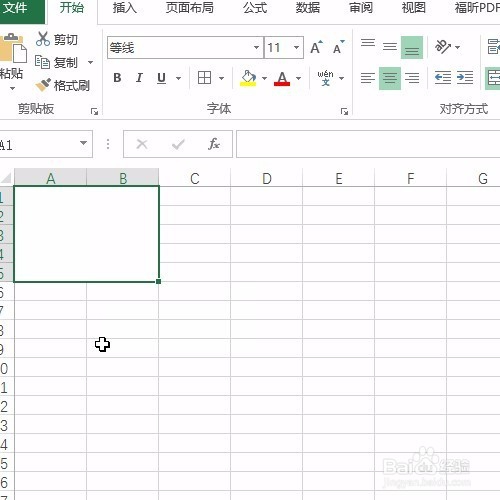
2、选中要设置斜线表头的单元格
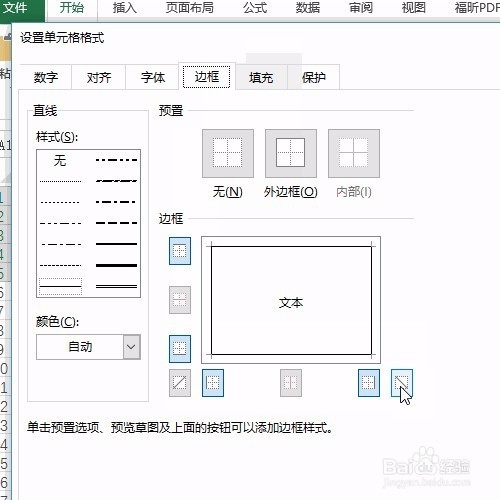
3、按快捷键ctrl+1单开单元格,并选择边框中的斜线
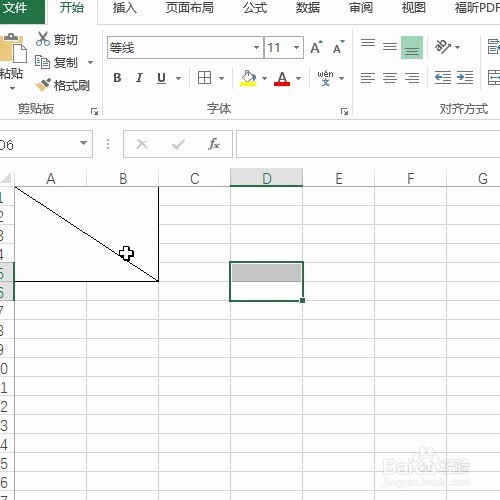
4、即可看到斜线已经添加
5、然后设置对齐方式为左上角,并输入行标题和列标题
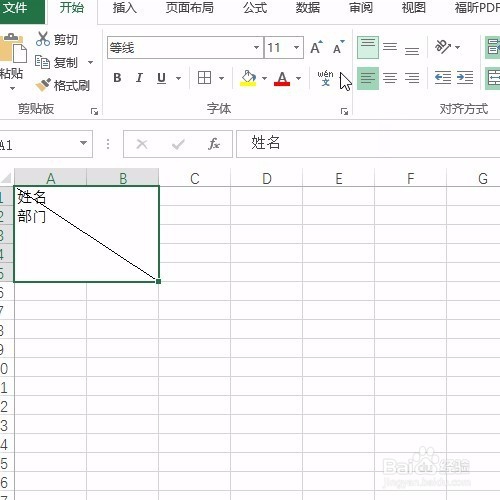
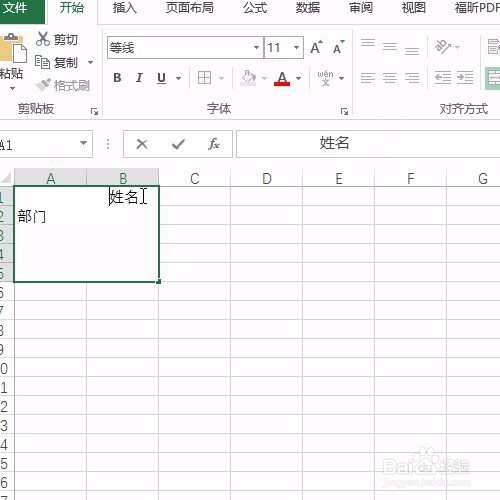
6、将姓名空单元格到右上角
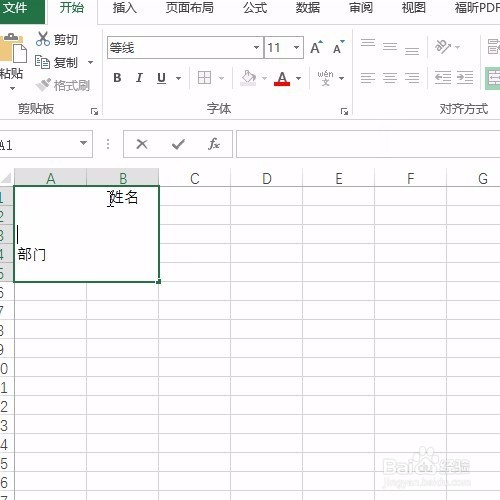
7、将部门换行到左下角
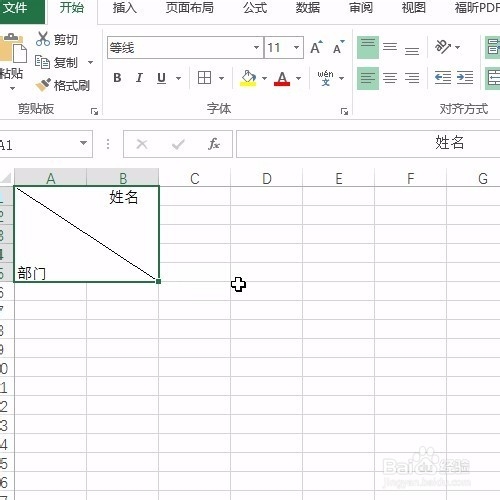
8、即可完成全部设置
时间:2026-04-26 10:22:59
1、打开Excel表格
2、选中要设置斜线表头的单元格
3、按快捷键ctrl+1单开单元格,并选择边框中的斜线
4、即可看到斜线已经添加
5、然后设置对齐方式为左上角,并输入行标题和列标题
6、将姓名空单元格到右上角
7、将部门换行到左下角
8、即可完成全部设置
