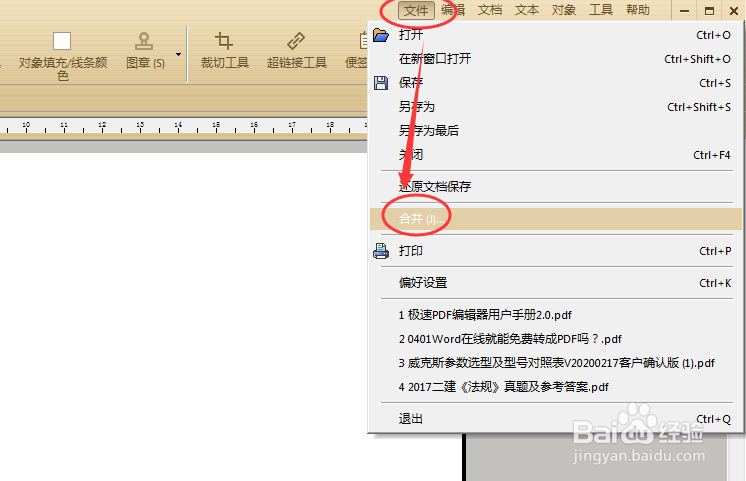
1、首先打开极速PDF编辑器后,点击右上角“文件”选项卡中的“合并”;
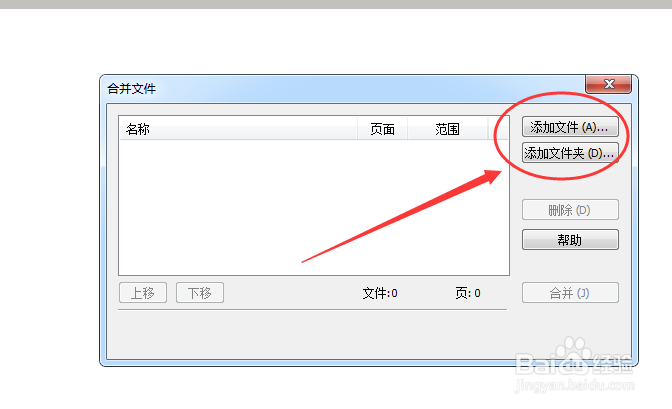
2、接着弹出的“合并文件”窗口右侧工具栏中选择添加文件或添加文件夹,上传需要合并的PDF文档;
3、文档上传成功后,点击已上传列表中任一文件可进行顺序移动和删除等操作;

4、文档顺序设置完成后,点击右侧列表中的“合并”即可;

5、最后在弹出的保存窗口输入合并后的文档名称后,并选择保存路径后点击“保存”即可完成。

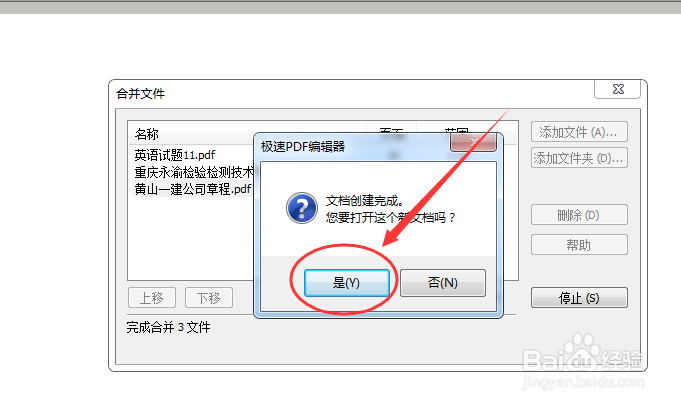
6、合并完成后编辑器页面会弹出已完成提示,点击“是”即可查看已合并后的PDF文档。
时间:2026-04-25 13:38:58
1、首先打开极速PDF编辑器后,点击右上角“文件”选项卡中的“合并”;
2、接着弹出的“合并文件”窗口右侧工具栏中选择添加文件或添加文件夹,上传需要合并的PDF文档;
3、文档上传成功后,点击已上传列表中任一文件可进行顺序移动和删除等操作;
4、文档顺序设置完成后,点击右侧列表中的“合并”即可;
5、最后在弹出的保存窗口输入合并后的文档名称后,并选择保存路径后点击“保存”即可完成。
6、合并完成后编辑器页面会弹出已完成提示,点击“是”即可查看已合并后的PDF文档。
