1、首先我们用WPS打开成绩单文档,把光标定位在总分这一列的H2框。
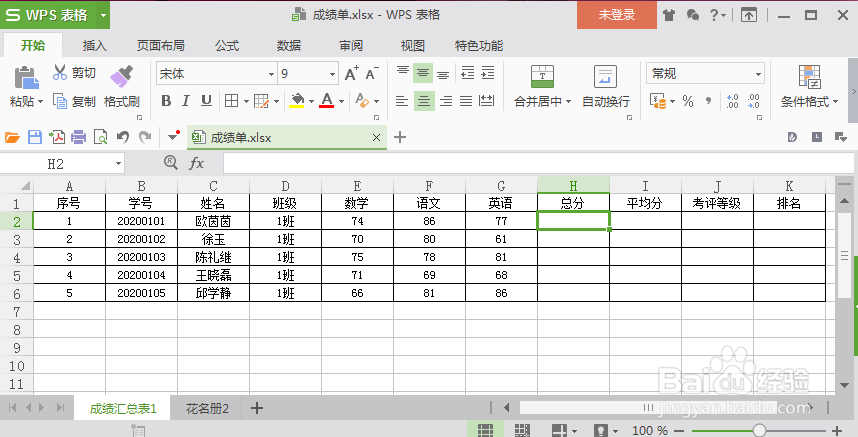
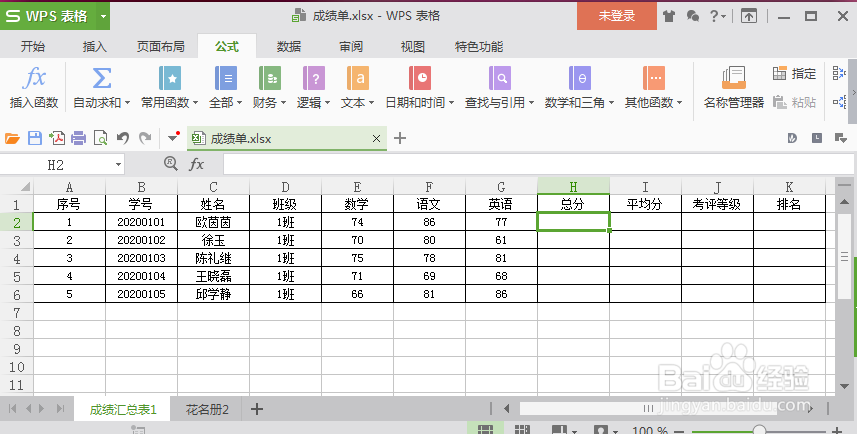
2、选择菜单栏中国公式——输入函数,弹出插入函数对话框,在选择函数中选择SUN函数,点击确定。

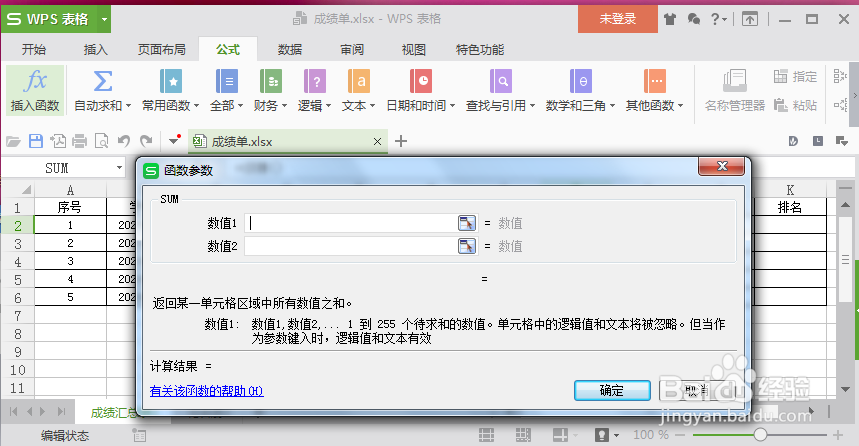
3、弹出函数参数对话框,在SUM框中数值1输入E2(E2代表欧茵茵的数学成绩),数值2输入F2(F2代表欧茵茵的语文成绩),数值3输入G2(G2代表输入的英语成绩),点击确定。

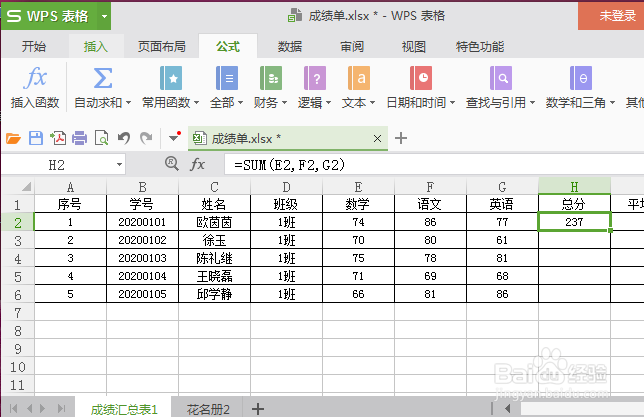
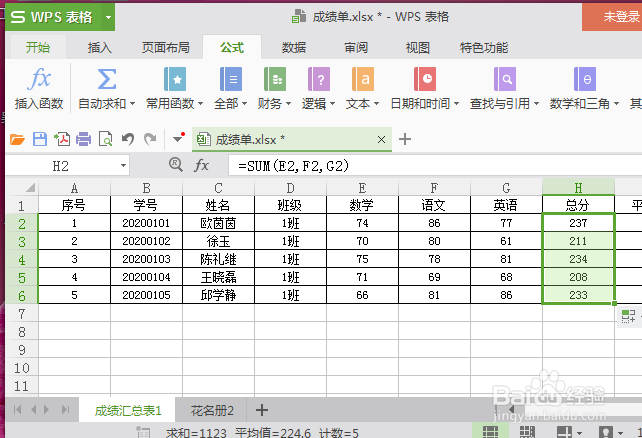
4、我们这样就得到了欧茵茵的总分成绩了。用鼠标拖拽H2框的右下角,然后其他人的总分成绩就出来了。
时间:2024-10-17 09:31:05
1、首先我们用WPS打开成绩单文档,把光标定位在总分这一列的H2框。
2、选择菜单栏中国公式——输入函数,弹出插入函数对话框,在选择函数中选择SUN函数,点击确定。
3、弹出函数参数对话框,在SUM框中数值1输入E2(E2代表欧茵茵的数学成绩),数值2输入F2(F2代表欧茵茵的语文成绩),数值3输入G2(G2代表输入的英语成绩),点击确定。
4、我们这样就得到了欧茵茵的总分成绩了。用鼠标拖拽H2框的右下角,然后其他人的总分成绩就出来了。
