CAD圆工具和极坐标混合使用实例教程

 时间:2026-05-03 04:27:44

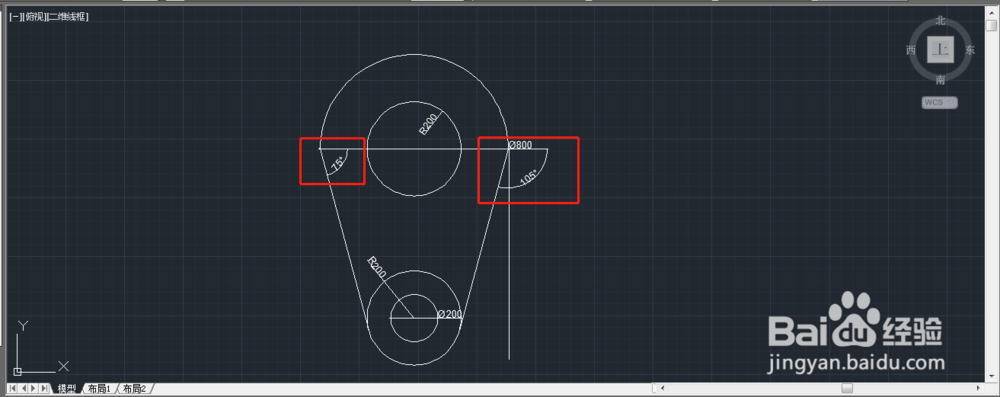
1、我们先用极坐标画两条对称的斜线,长度为600,角度为-75和-105,极坐标的输入形式是(600<-75)和(600<-105)距离为800。
CAD圆工具和极坐标混合使用实例教程

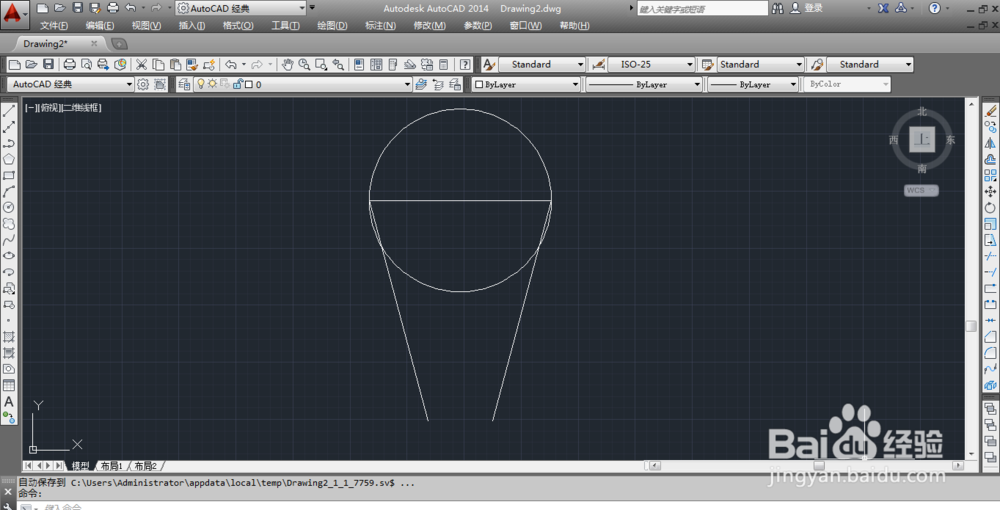
2、点击圆工具也可以快捷键C,用画圆(两点)功能点击两条斜线的上起始点,画出圆直线为800的圆。
CAD圆工具和极坐标混合使用实例教程

3、继续以第一个圆的圆心画一个圆半径为200的圆,用到的是圆工具的(圆心、半径)。
CAD圆工具和极坐标混合使用实例教程

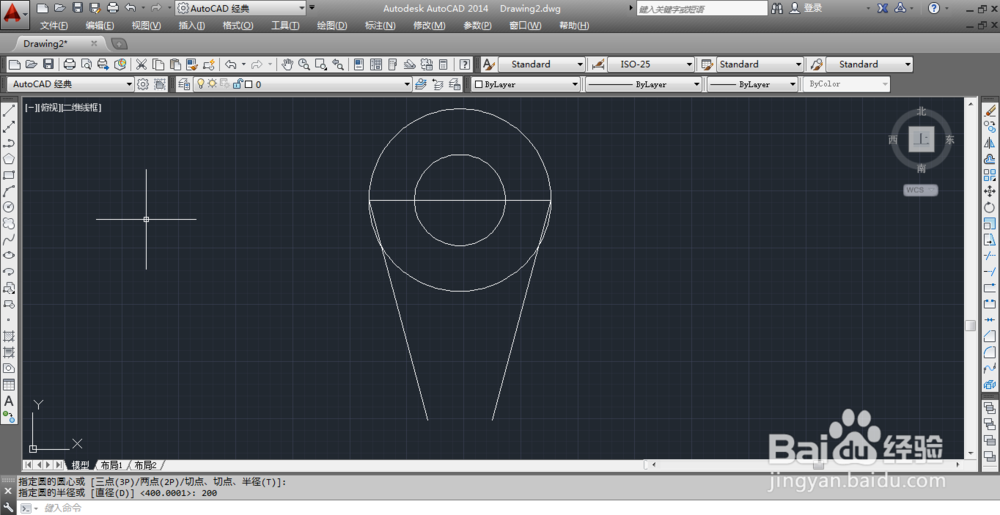
4、我们现在用圆的(相切,相切,半径)画一个和两边斜线相切半径为200的圆。
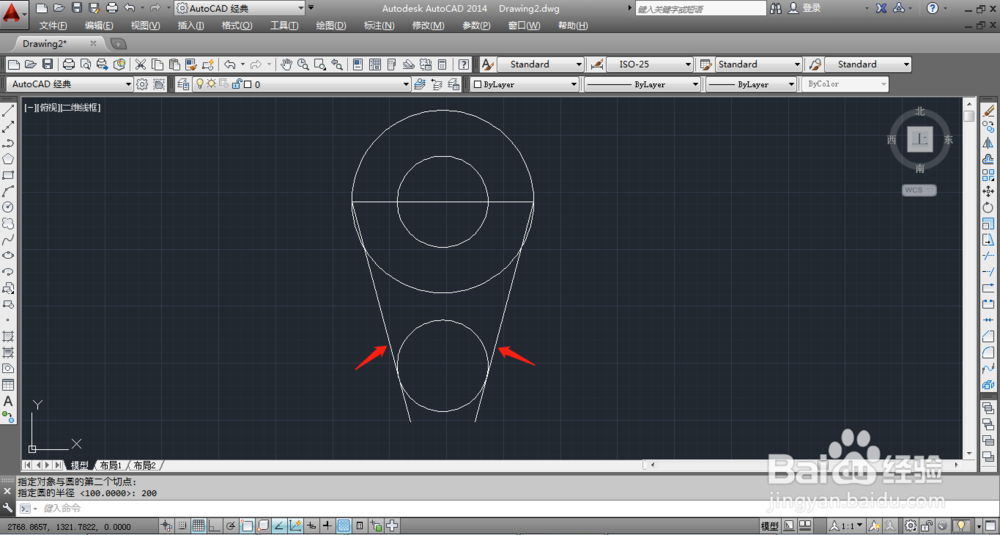
CAD圆工具和极坐标混合使用实例教程

5、最后再练习一个圆的(圆心,直径)的功能以下面相切圆的圆心画个直接为200的圆。
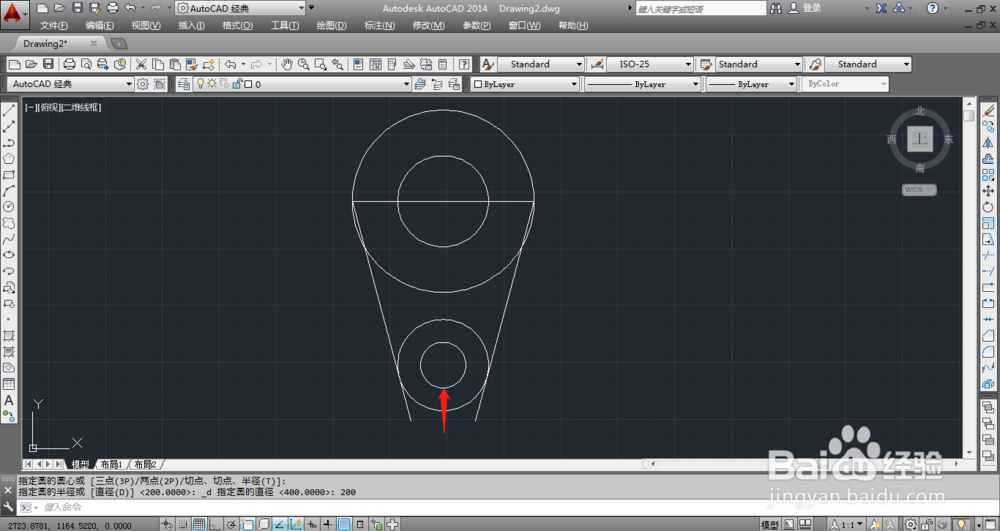
CAD圆工具和极坐标混合使用实例教程

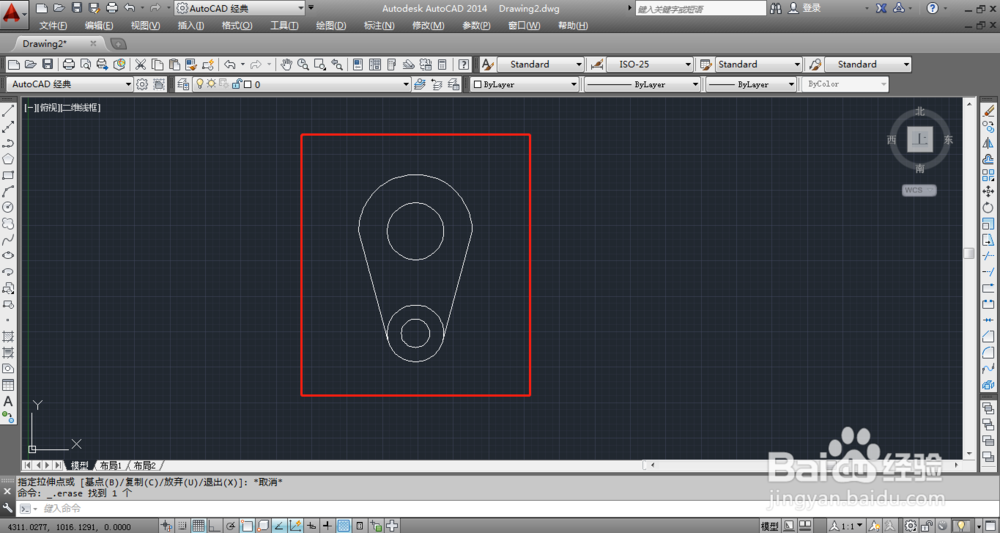
6、最后一步进行修剪工作,最后才能得出我们要的配件图,如图所示。

CAD圆工具和极坐标混合使用实例教程

  • cad画两个圆的公切线
  • CAD怎么画两个圆的切线?
  • cad两圆公切线画法
  • CAD中如何改变点划线的比例
  • cad怎么把圆的一部分去掉
  • 热门搜索
    防辐射服怎么洗 如何隐藏文件 使命召唤战区在哪里下载 电信路由器 怎么修改qq账号 哪里有彩虹告诉我 电视的尺寸怎么算 宝骏610怎么样 电脑物理地址怎么查 黄芪泡水的功效与作用