1、双击Excel表的图标,打开表格

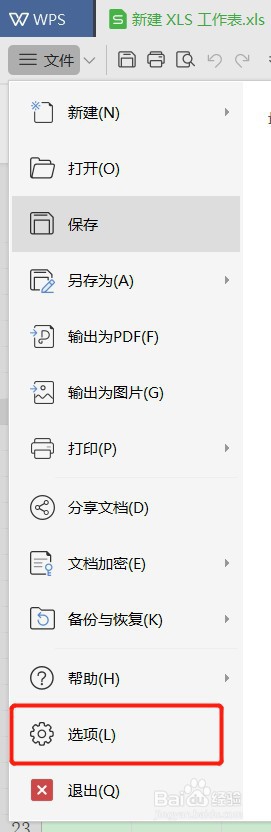
2、点击表格左上方的【文件】

3、在文件的菜单里面,点击【选项】
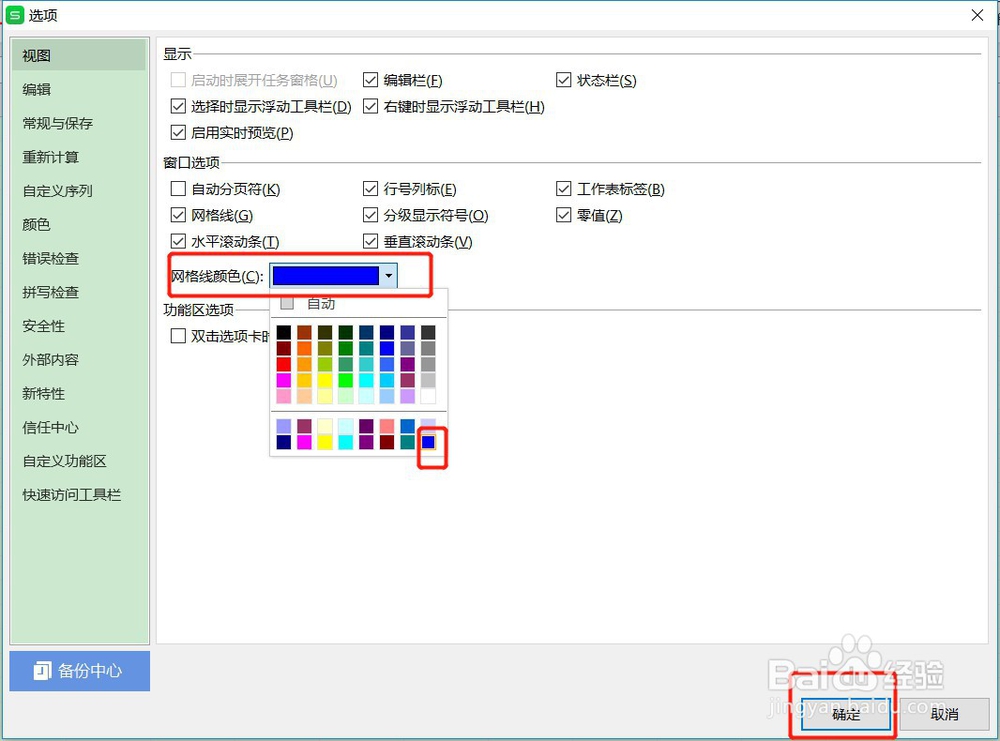
4、在选项页面,点击左侧的【视图】

5、在视图的窗口选项里面,有一个【网格线颜色】下拉框,下拉框值默认是自动

6、点击【网格线颜色】下拉框,在下面的颜色卡里面选择一种喜欢的颜色,再在下面点击【确定】
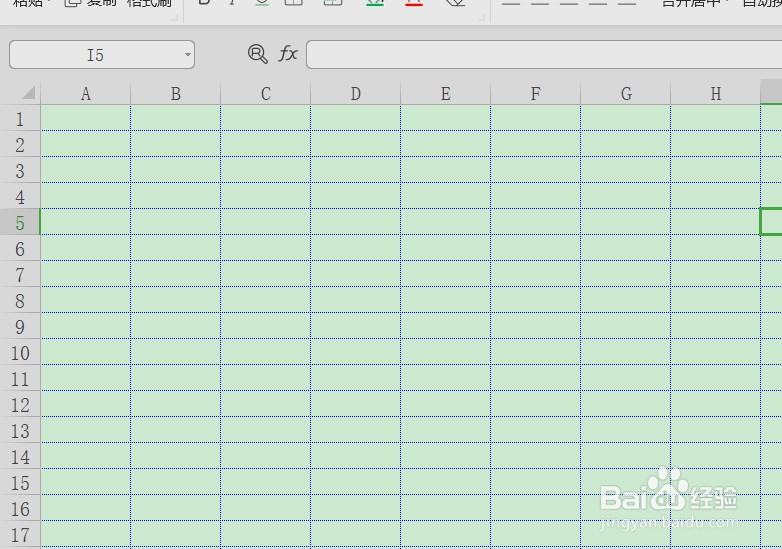
7、回到表格,网格线的颜色已经变成了刚刚选择的颜色
时间:2026-05-19 02:12:33
1、双击Excel表的图标,打开表格
2、点击表格左上方的【文件】
3、在文件的菜单里面,点击【选项】
4、在选项页面,点击左侧的【视图】
5、在视图的窗口选项里面,有一个【网格线颜色】下拉框,下拉框值默认是自动
6、点击【网格线颜色】下拉框,在下面的颜色卡里面选择一种喜欢的颜色,再在下面点击【确定】
7、回到表格,网格线的颜色已经变成了刚刚选择的颜色
