1、启动软件,新建文件
启动PS软件,新建一个文件,设置文件尺寸和分辨率,填充颜色

2、椭圆选框
在工具栏中找到椭圆选框工具,绘制一个正的圆形选框

3、新建图层
在图层面板新建一个图层,用来填充颜色

4、画笔工具
在工具栏中选择画笔工具,将前景色设置为白色

5、调节比刷
在属性栏上方调节笔刷的大小,硬度设置为0
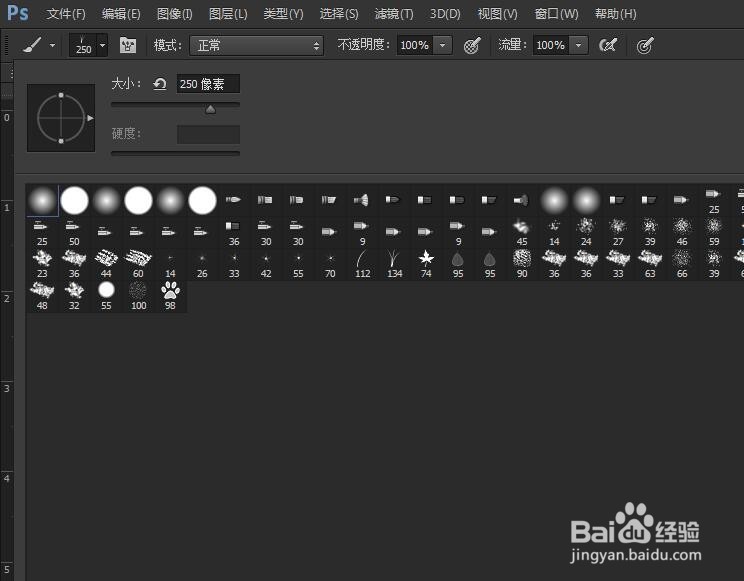
6、沿周围涂抹
将笔刷调大 ,在圆形选框的四周进行涂抹,稍微带一点颜色

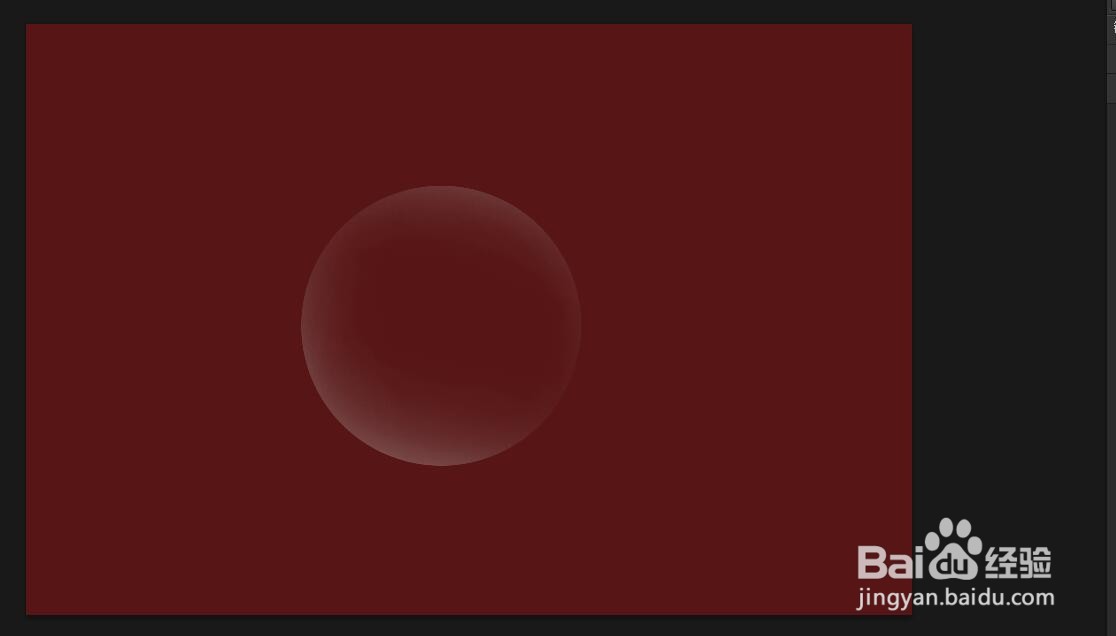
7、取消选取
在选择菜单栏取消选取,透明的气泡效果就做好了
时间:2026-04-23 01:16:13
1、启动软件,新建文件
启动PS软件,新建一个文件,设置文件尺寸和分辨率,填充颜色
2、椭圆选框
在工具栏中找到椭圆选框工具,绘制一个正的圆形选框
3、新建图层
在图层面板新建一个图层,用来填充颜色
4、画笔工具
在工具栏中选择画笔工具,将前景色设置为白色
5、调节比刷
在属性栏上方调节笔刷的大小,硬度设置为0
6、沿周围涂抹
将笔刷调大 ,在圆形选框的四周进行涂抹,稍微带一点颜色
7、取消选取
在选择菜单栏取消选取,透明的气泡效果就做好了
