怎么用美图秀秀把照片上的东西去掉

 时间:2026-02-14 22:00:14

1、第一步:打开电脑上的美图秀秀软件,在主界面中,单击右上角的“打开”按钮。

怎么用美图秀秀把照片上的东西去掉

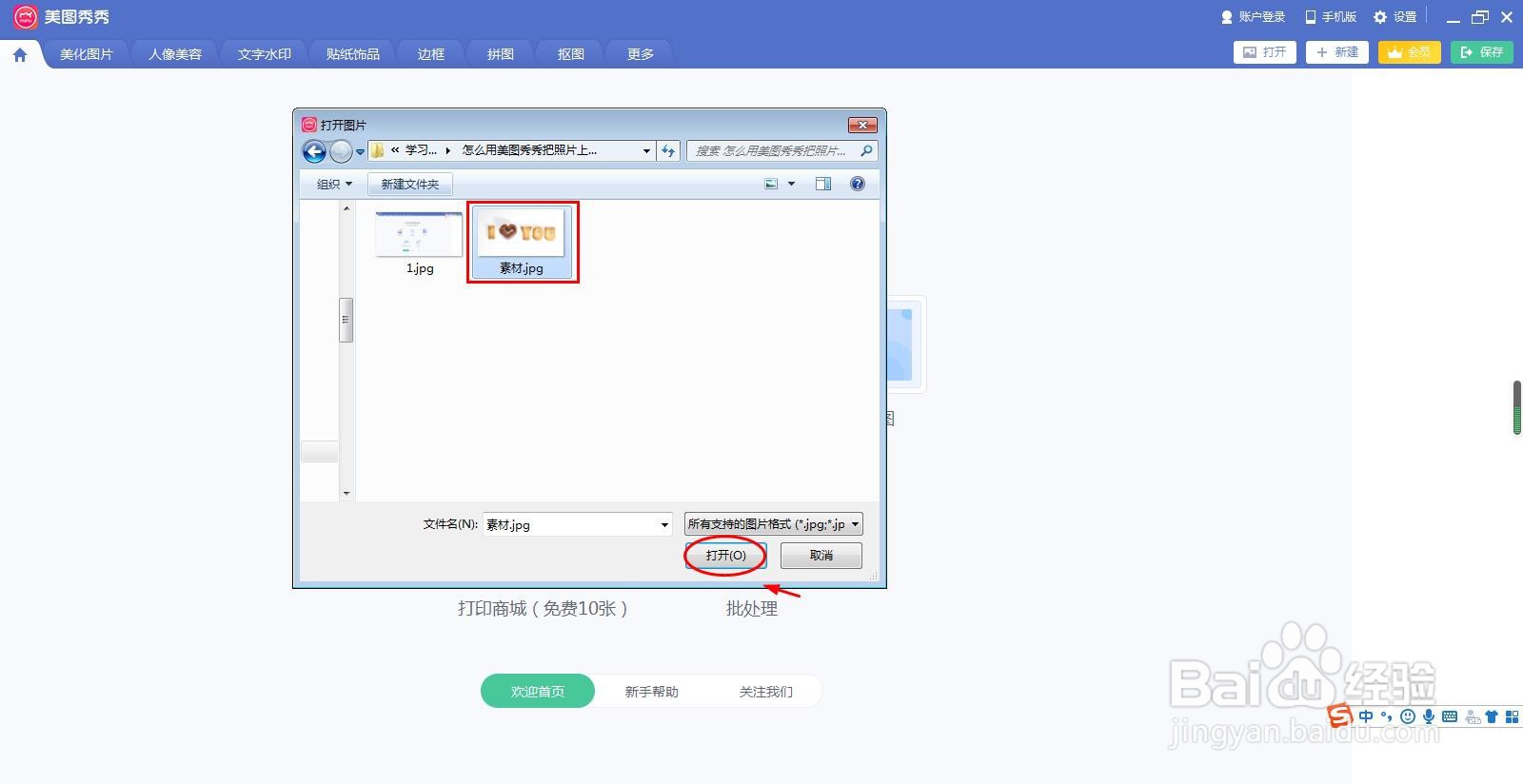
2、第二步:如下图所示,在弹出来的对话框中,选中需要修的图捧块番,单击陵季“打开”按钮。
怎么用美图秀秀把照片上的东西去掉

怎么用美图秀秀把照片上的东西去掉

3、第三步:在美化图片菜单的左侧,单击选择“消除笔”。

怎么用美图秀秀把照片上的东西去掉

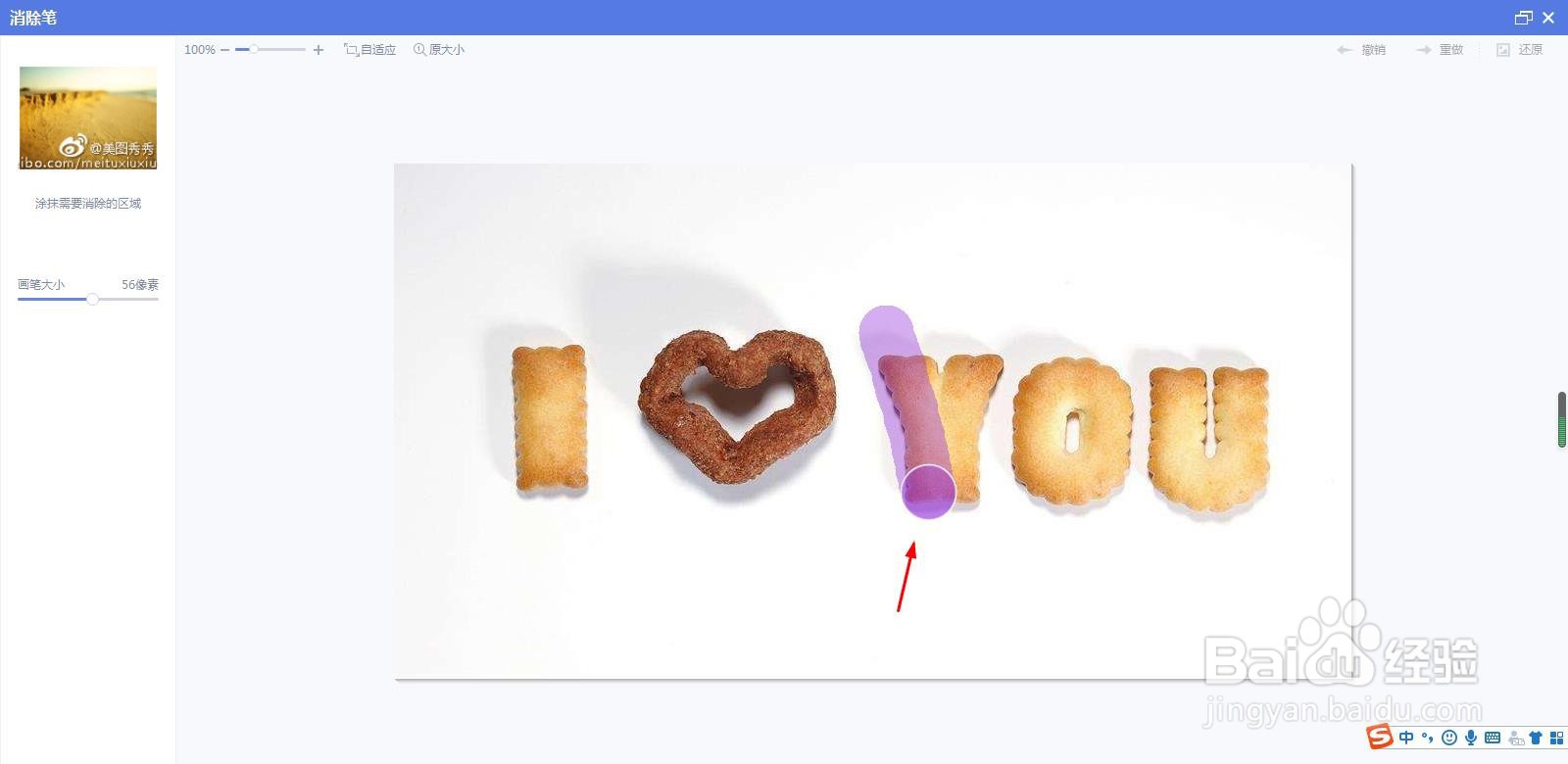
4、第四步:在消除笔操肺边作界面中,左侧拖动滑块可以改变画笔的大小,我们把画笔调节成需要的大小,在要去掉的位置按住鼠标左键涂抹。

怎么用美图秀秀把照片上的东西去掉

怎么用美图秀秀把照片上的东西去掉

5、第五步:需要多次按住鼠标左键进行涂抹,直至要去掉的东西消失为止,达到满意的效果之后,单击下方绿色的“应用当前效果”按钮。

怎么用美图秀秀把照片上的东西去掉

怎么用美图秀秀把照片上的东西去掉

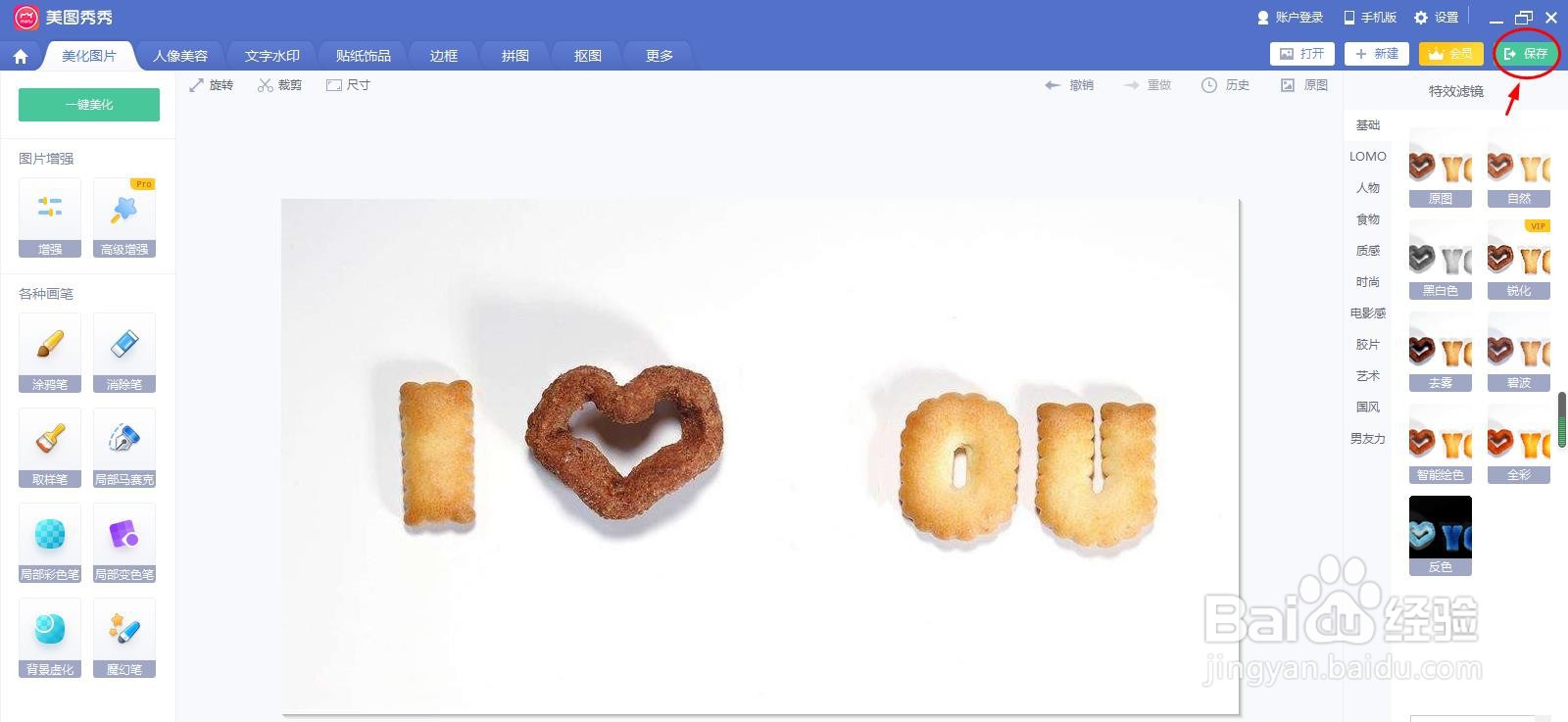
6、第六步:这时候就返回到美化图片界面了,单击右上角“保存”按钮,将图片保存为需要的格式和合适的位置即可。
怎么用美图秀秀把照片上的东西去掉

怎么用美图秀秀把照片上的东西去掉

  • 如何用美图秀秀去掉图片上多余的东西
  • 怎样用美图秀秀消除掉图片中不需要的部分
  • 手机怎么抠掉图片不要的部分
  • 美图秀秀怎么抠图放在另一个图
  • 美图秀秀消除笔怎么用
  • 热门搜索
    rh阳性是什么意思 人为什么会死 牛鞭是什么 5月28日是什么星座 市侩是什么意思 消防证有什么用 研究员是什么级别 list是什么意思 预收账款属于什么科目 珍贵的反义词是什么