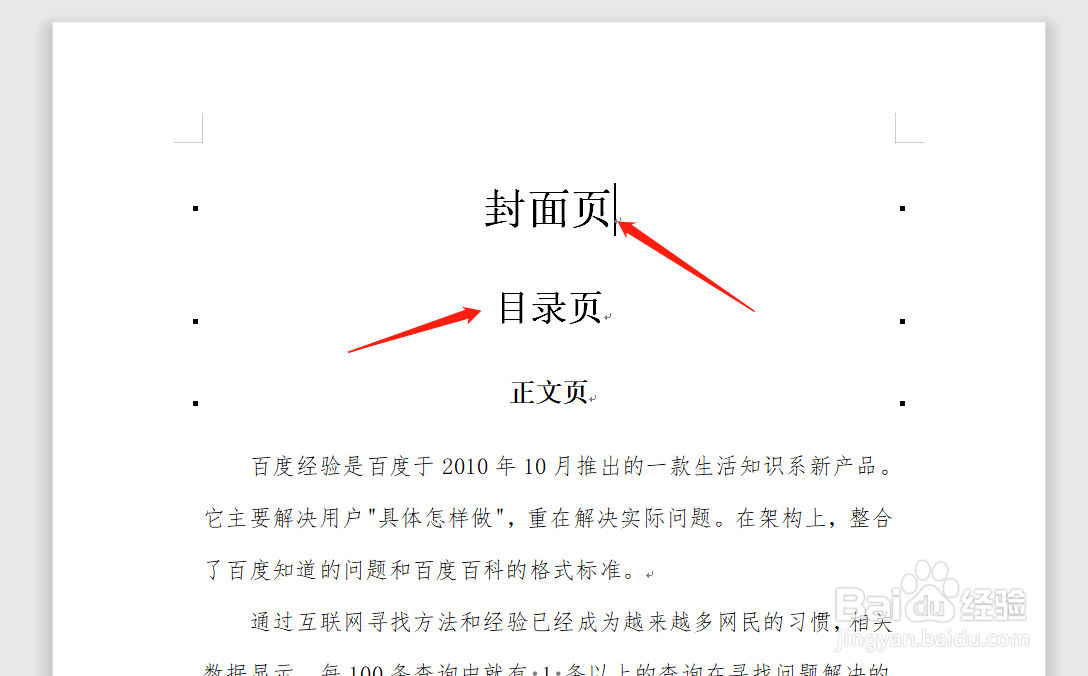
1、使用WPS打开word文档,将光标放在添加下一页分节符的位置,如下图箭头所示,一般是本页最后或者下一页前面。接下来介绍两种添加下一页分节符的方法。
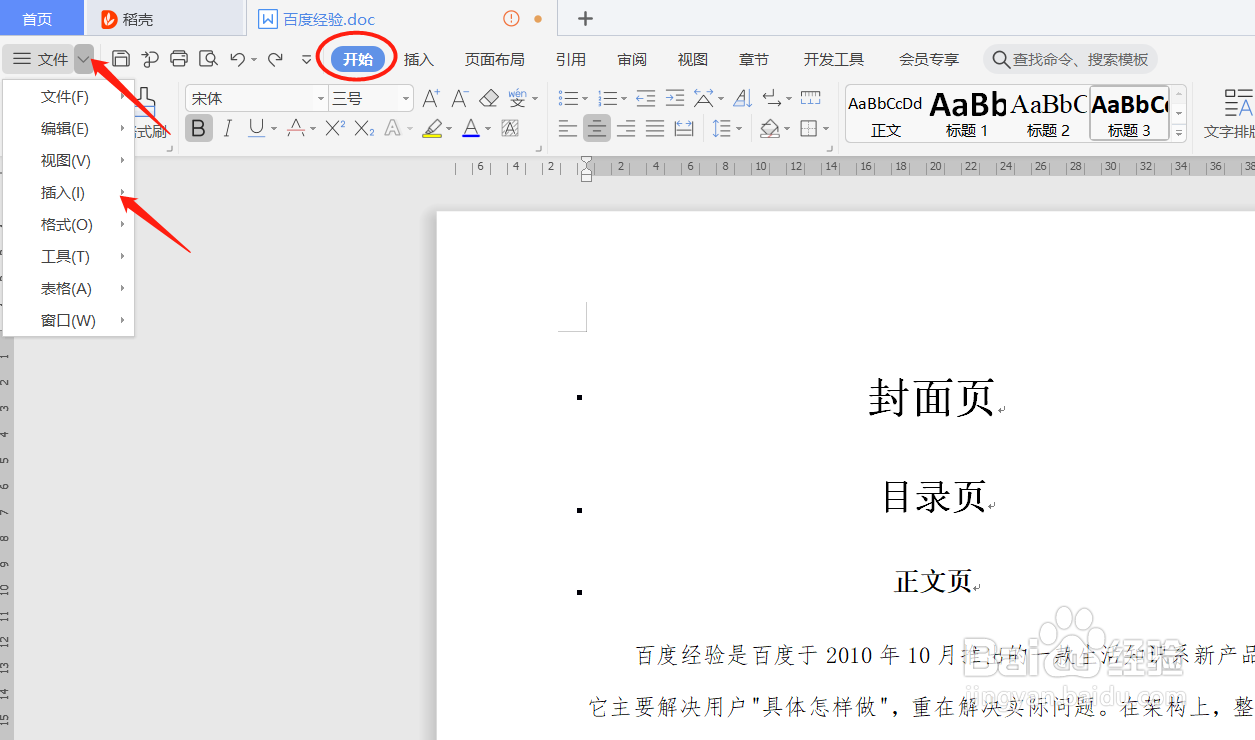
2、方法一:在【开始】命令下,点击【文件】右侧的下拉箭头,然后点击【插入】右侧的三角符号。
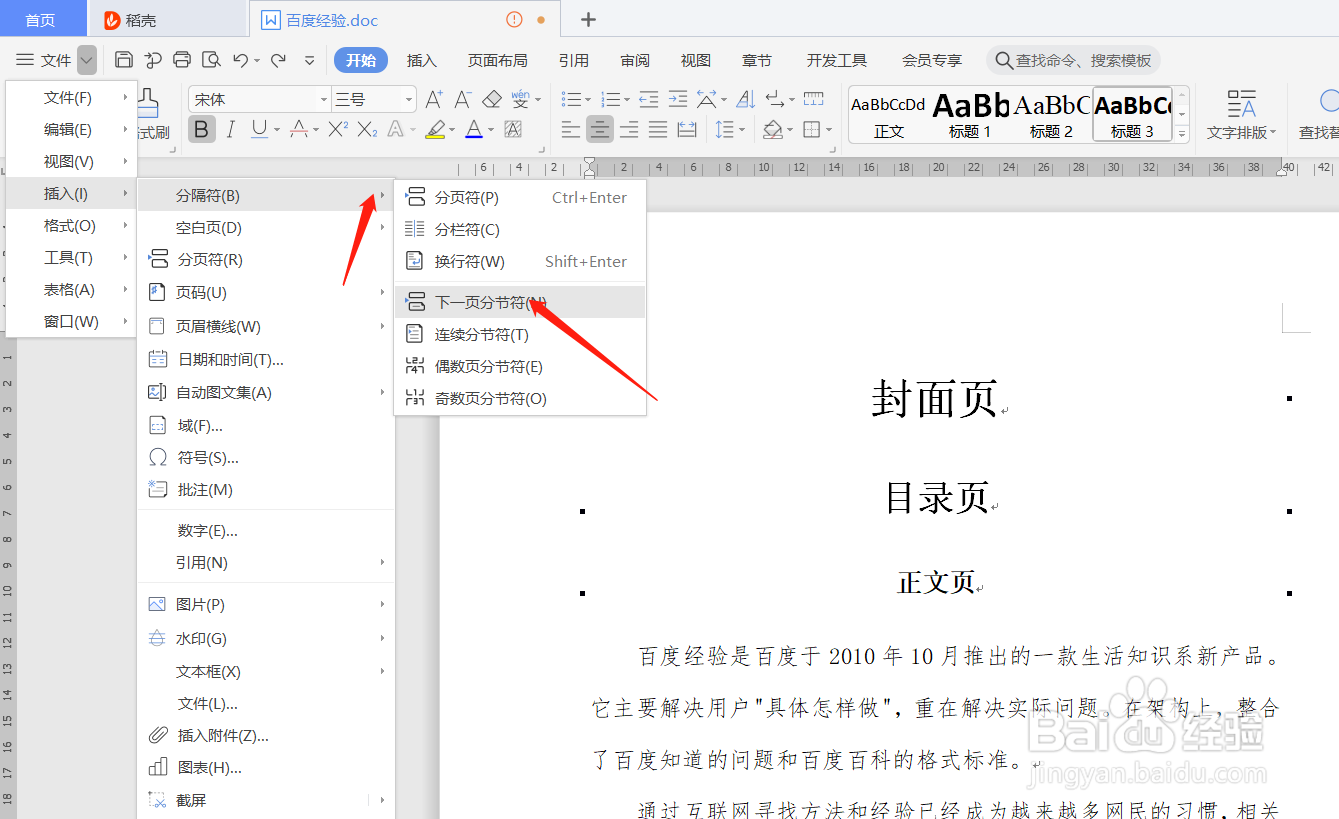
3、接着,点击【分隔符】右侧箭头,选择【下一页分节符】即可。
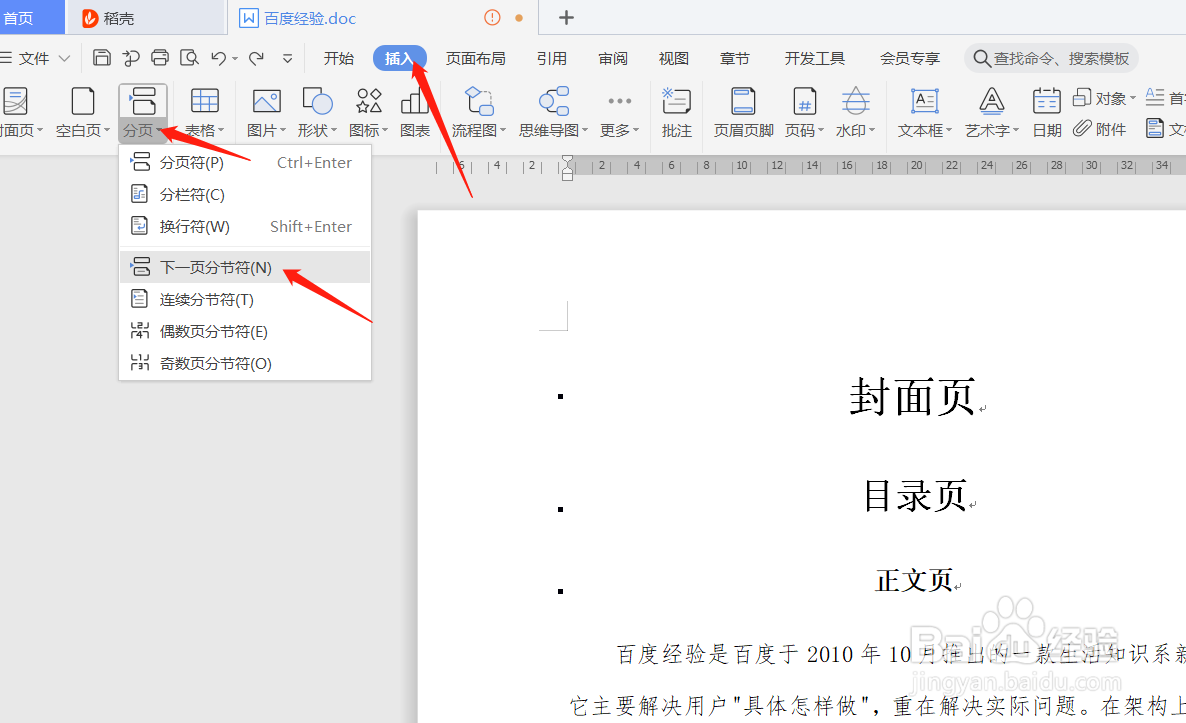
4、方法二:在【插入】命令下,点击【分页】右侧的倒三角,然后点击【下一页分节符】即可插入。
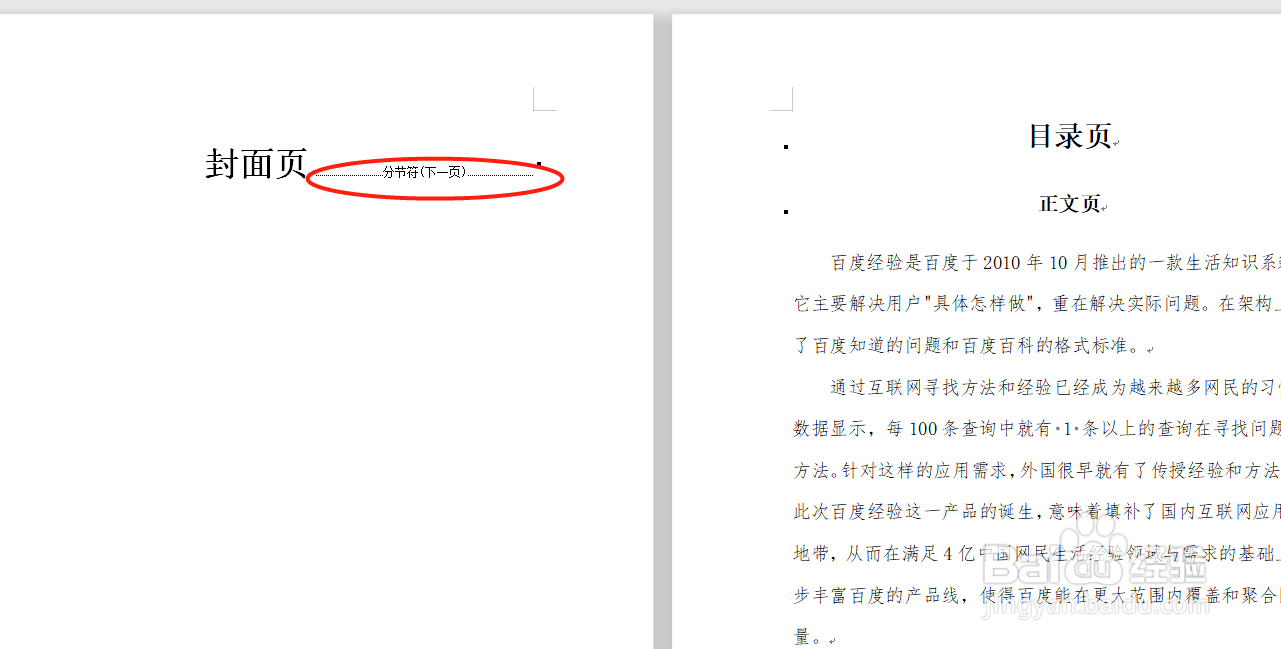
5、插入后如下图所示,在下一页分节符前后,可以分别对文档进行设置。
时间:2026-04-22 12:16:01
1、使用WPS打开word文档,将光标放在添加下一页分节符的位置,如下图箭头所示,一般是本页最后或者下一页前面。接下来介绍两种添加下一页分节符的方法。
2、方法一:在【开始】命令下,点击【文件】右侧的下拉箭头,然后点击【插入】右侧的三角符号。
3、接着,点击【分隔符】右侧箭头,选择【下一页分节符】即可。
4、方法二:在【插入】命令下,点击【分页】右侧的倒三角,然后点击【下一页分节符】即可插入。
5、插入后如下图所示,在下一页分节符前后,可以分别对文档进行设置。
