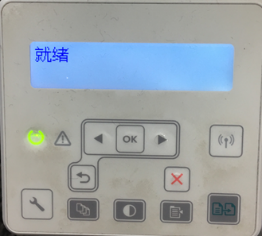
1、触屏机型(扬劫M132fw)设置方法
根据“图标形状”进行盲选,先按左侧小房子形状回到主页面,向右找到设置齿轮图标 ,然后点击进入
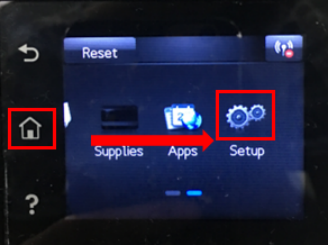
2、出现下列图示,继续点击齿轮状图标进入下面系统设置菜单
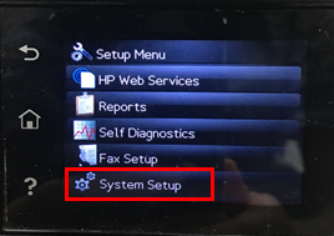
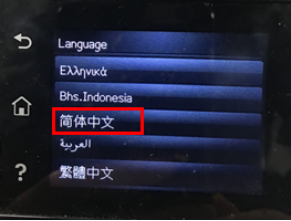
3、出现下列图示,选择菜单中第一个选项(语言)
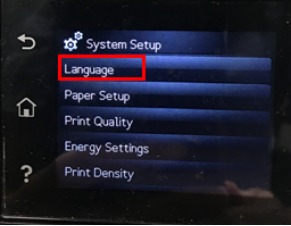
4、在语言菜单中一直向下翻,找到中文字的简体中文确定即可。
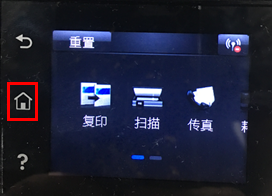
5、点击左侧小房子图标返回主页,待机界面变成中文如下图界面所示
6、按键面板机型(M132fn/132fp/132nw/132snw)设置方法
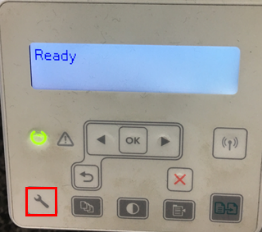
点击左下角设置按钮进入设置菜单
7、点击向右方向键三次后显示系统设置菜单,按OK进入
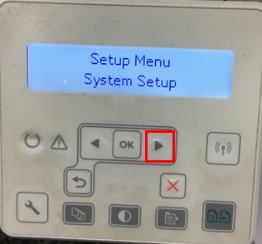
8、进入系统设置后第一个选项就贪泉是设置语言,羞泰英直接再按OK
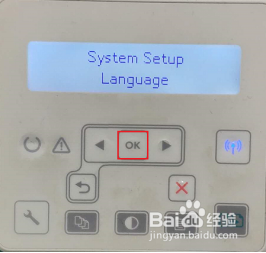
9、在语言菜单中按方向键一直找,找到中文字的简体中文按OK,出现确认提示后再按OK即可。

10、点击取消X键返回主页,待机界面变成中文如下图界面所示
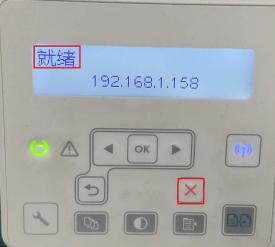
1、触屏机型(M132fw)设置方法
打印机开机,屏幕亮起显示HP Logo,左下角出现进度条显示请用手指按住标识区域不要放手。
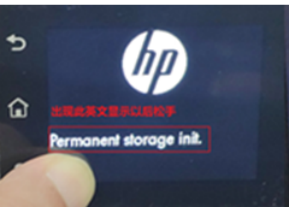
2、按住液晶屏左下角不放等待屏幕显示“Permanent storage init”字样出现后手松开即可,如下图所示
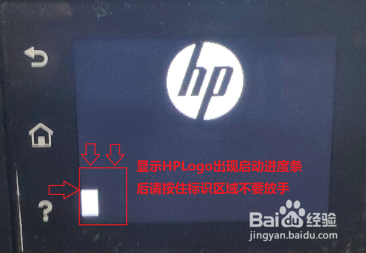
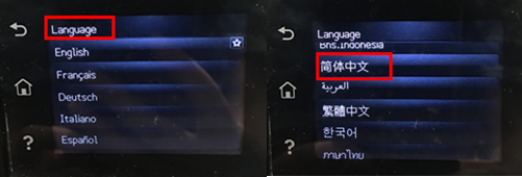
3、接着出现语言选择界面一直向下翻找到中文字的简体中文
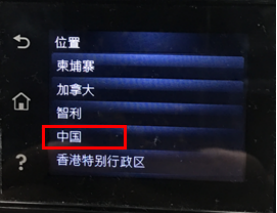
4、语言设置完成会提示地区选择,请选到中国
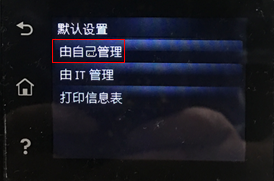
5、选择默认设置,请选择由自己管理。如果选择由IT管理会提示设置一个密码,之后在打印机面板点击菜单都会提示输入密码,万一之后忘记密码只能重新复位重设。
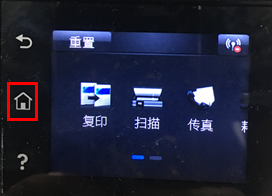
6、进入待机界面变成中文如下图界面所示
7、按键面板机型(M132fn/132fp/132nw/132snw)设置方法
关机状态下,按住向右方向键和取消键不放手再开机,开机显示HP时两个按键还是按住不要放手等待屏幕显示出现变化,屏幕显示Permanent storaqe init后松手。
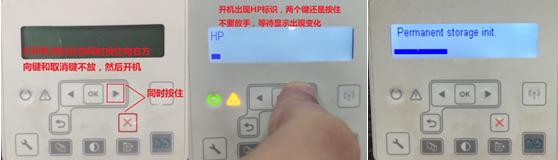
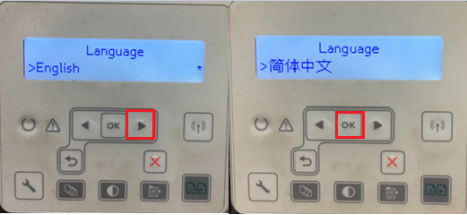
8、不用点击面板上会出现语言设置界面,按方向键选择到简体中文按OK
9、进入待机界面如下图界面所示