PS如何绘制金属螺钉

 时间:2026-04-22 09:26:55

1、首先新建一个白色背景的文档。

PS如何绘制金属螺钉

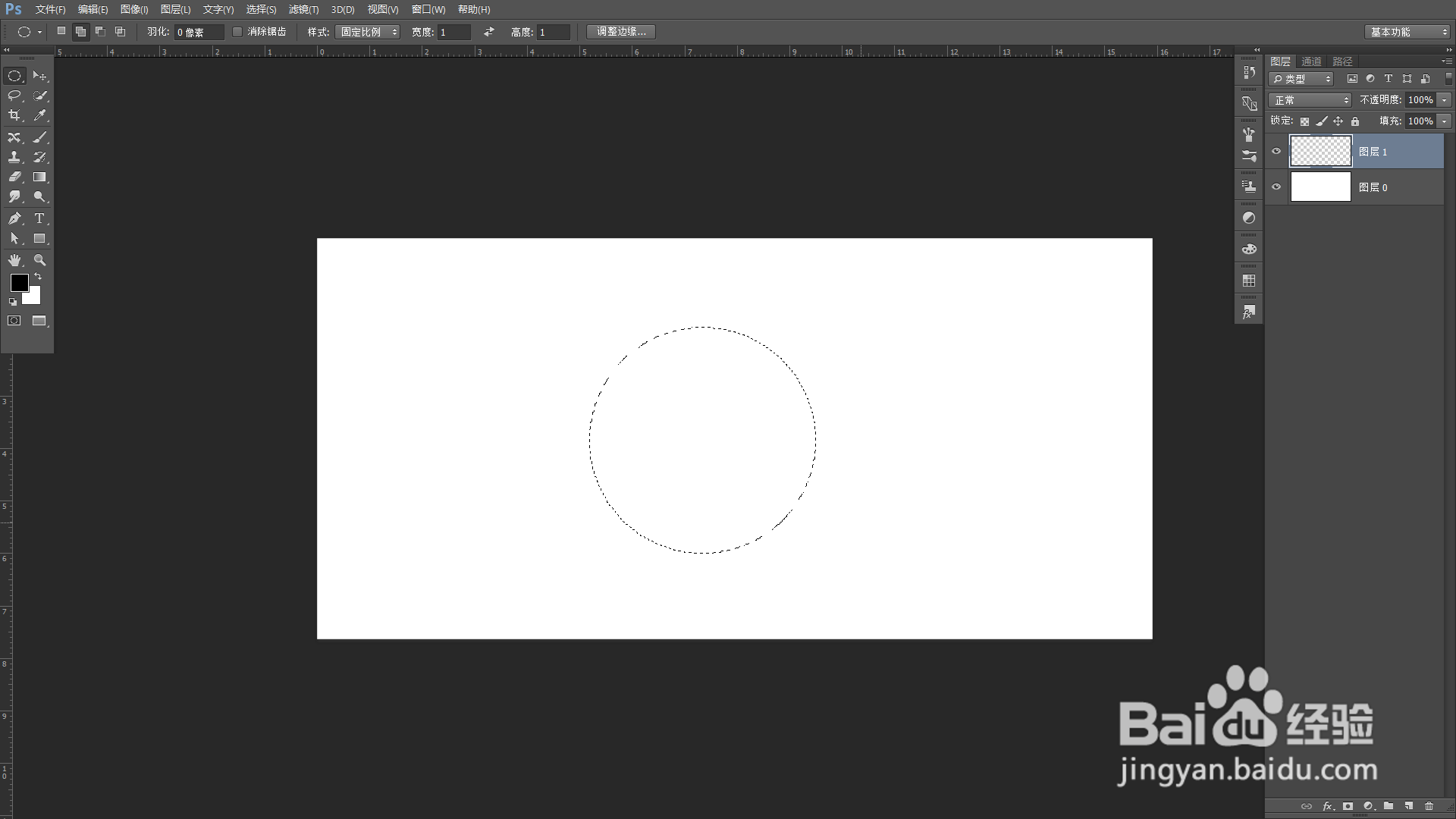
2、新建一个空白图层。使用椭圆选框工具,在选项栏选择固定比例,画一个圆形选区。
PS如何绘制金属螺钉

PS如何绘制金属螺钉

PS如何绘制金属螺钉

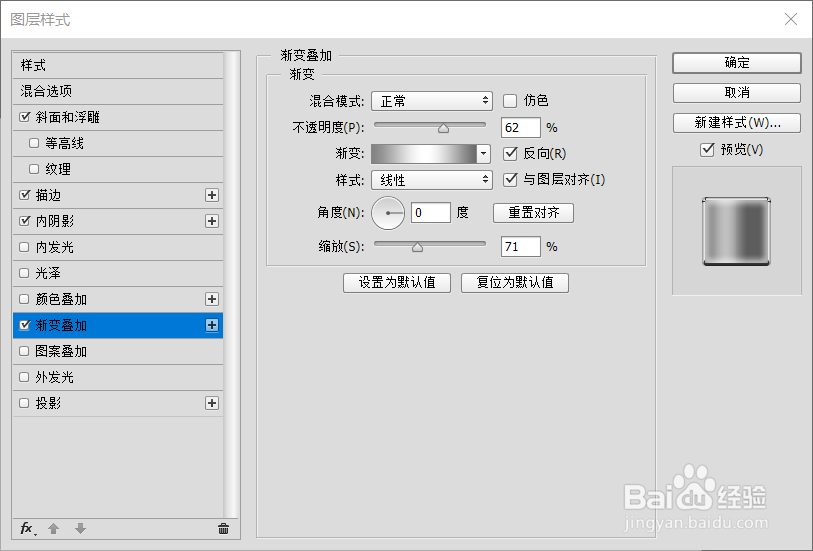
3、在图层面板双击图层一,进入图层样式面板。选择渐变叠加,使用灰色——白色——灰色的渐变。
PS如何绘制金属螺钉

4、然后添加一个内阴影,混合模式选择滤色

PS如何绘制金属螺钉

5、选择斜面和浮雕,使用描边浮雕

PS如何绘制金属螺钉

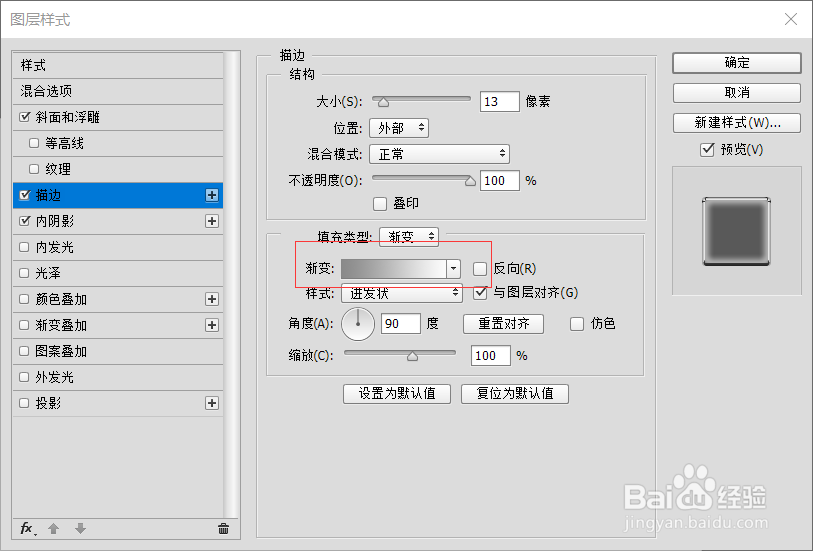
6、添加描边,选择渐变,灰色——白色

PS如何绘制金属螺钉

PS如何绘制金属螺钉

7、在圆形选区里拉一个渐变。一个初步的螺钉形状就出现了。

PS如何绘制金属螺钉

8、然后同样的方式,做一个矩形选区,将圆形选区的效果复制到矩形选区上。

PS如何绘制金属螺钉

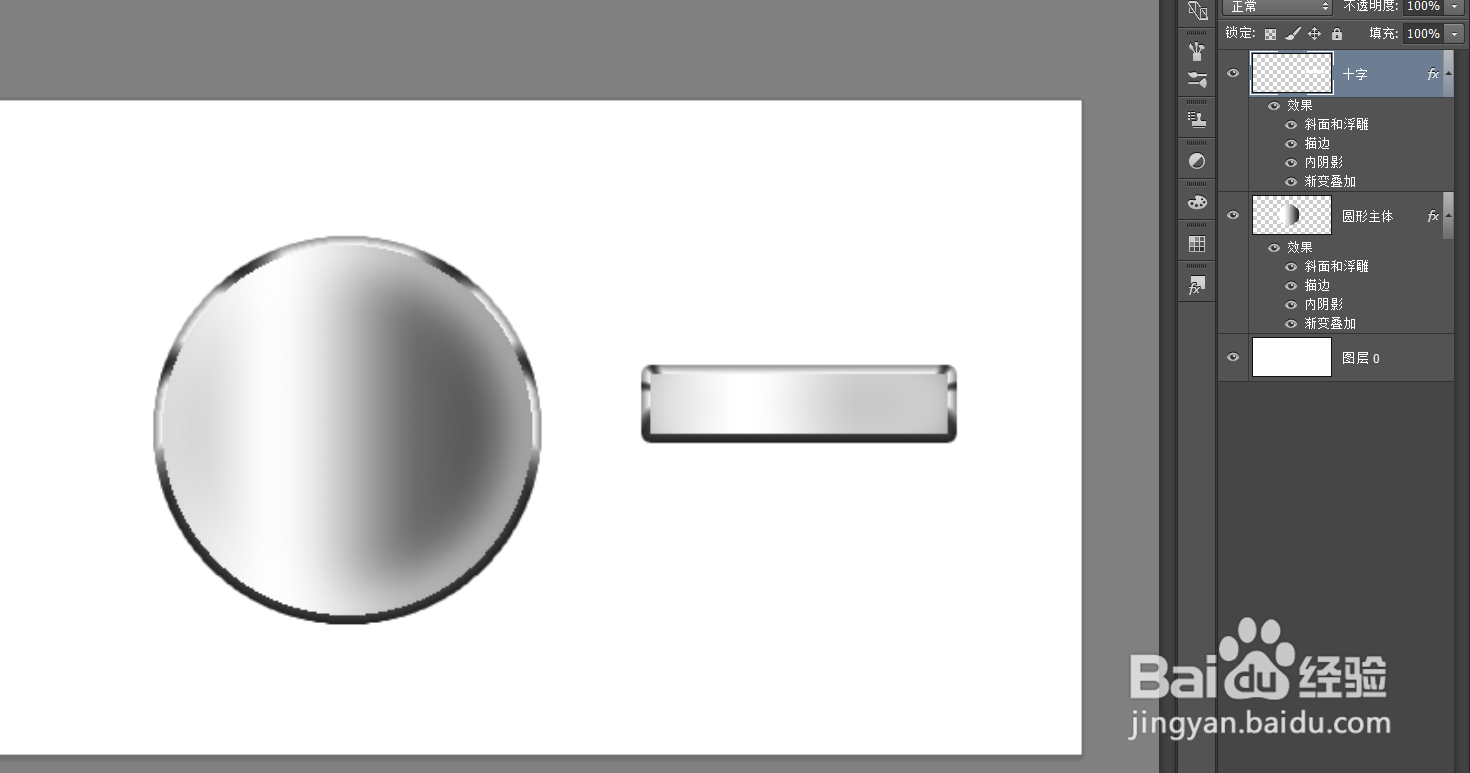
9、然后将矩形复制一个。拼成十字型。

PS如何绘制金属螺钉

10、把螺钉到素材试一试。

PS如何绘制金属螺钉

11、成品展示

PS如何绘制金属螺钉

  • 在PS2018中怎么给图片描边添加浮雕效果
  • Photoshop如何绘制长颈鹿
  • PS碗平面立体效果图
  • PS建立选区的方法总结
  • PS如何绘制缺口圆环矢量图
  • 热门搜索
    炖鸭肉的做法大全 隔油池做法 油麦菜的家常做法 腋窝下有疙瘩怎么回事 煎鱼的做法 萝卜烧肉的家常做法 胸口中间疼是怎么回事 柞怎么读 筒骨汤的做法 柠檬蜂蜜水的做法腌制