1、点击电脑右下角的电源充电图标,弹出菜单后点击更多电源选项按钮

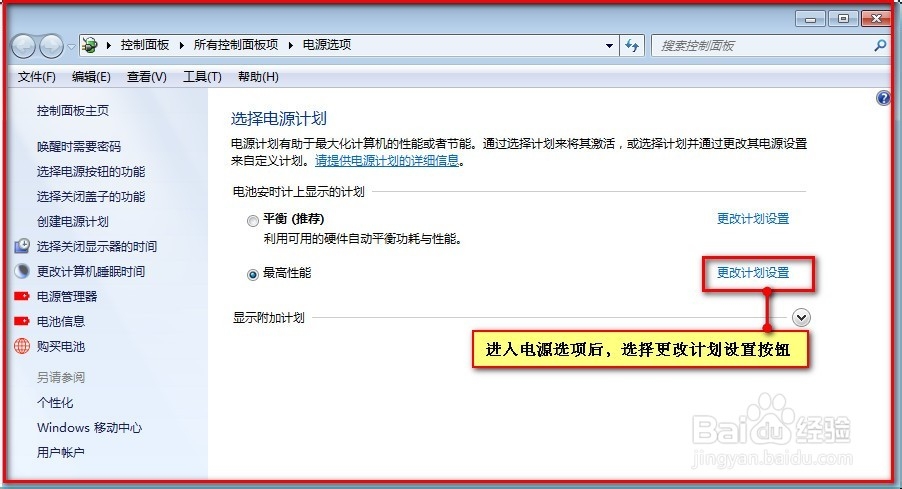
2、进入电源选项后,选择更改计划设置
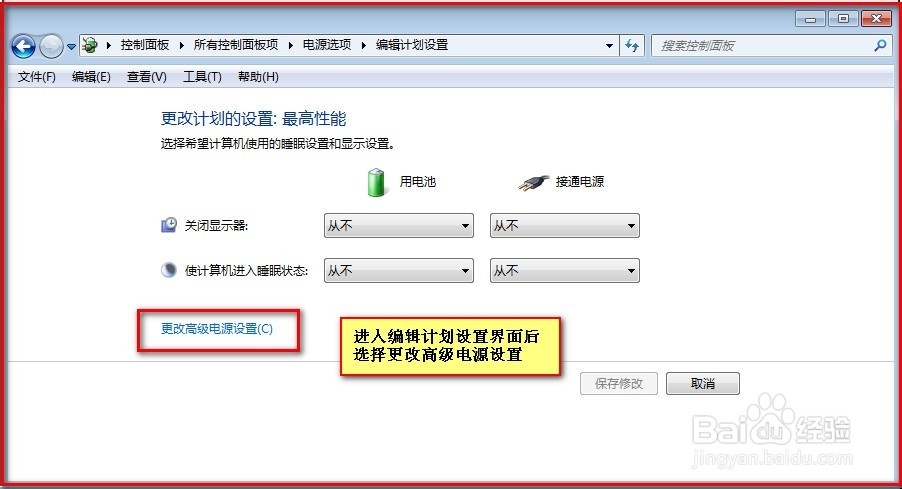
3、进入编辑计划设置界面后选择更改高级电源设置
4、在电源选项---高级设置菜单中选择---电源按钮和盖子---再选合上盖子操作---在使用电池和接通电源选项中分别改为不采取任何操作

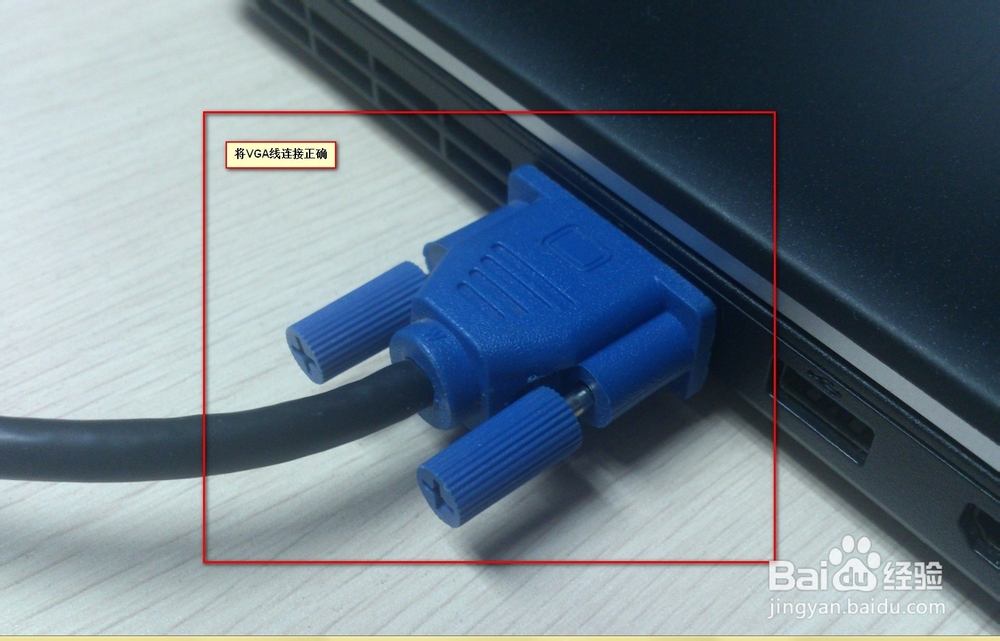
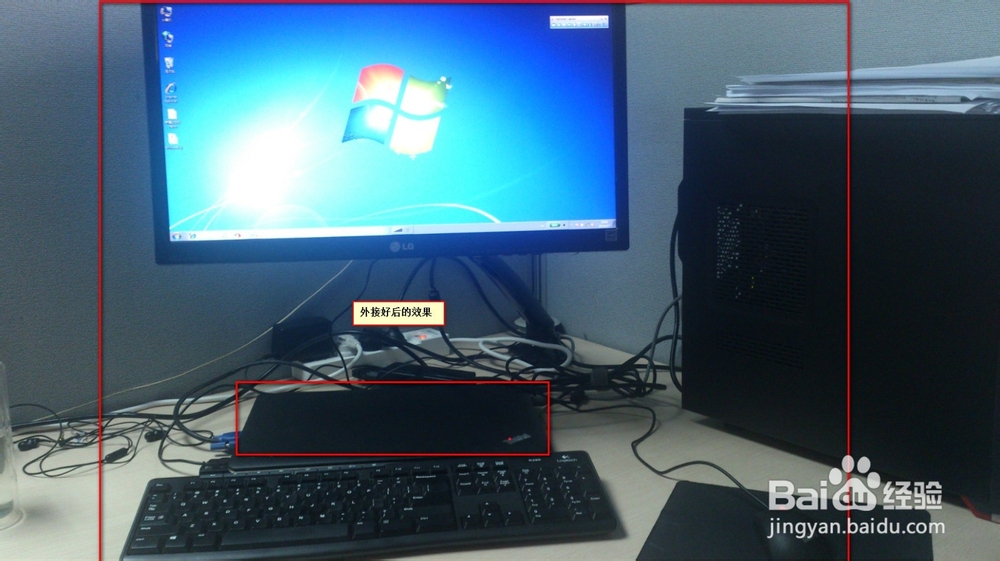
5、将显示器的VGA接口接在笔记本上

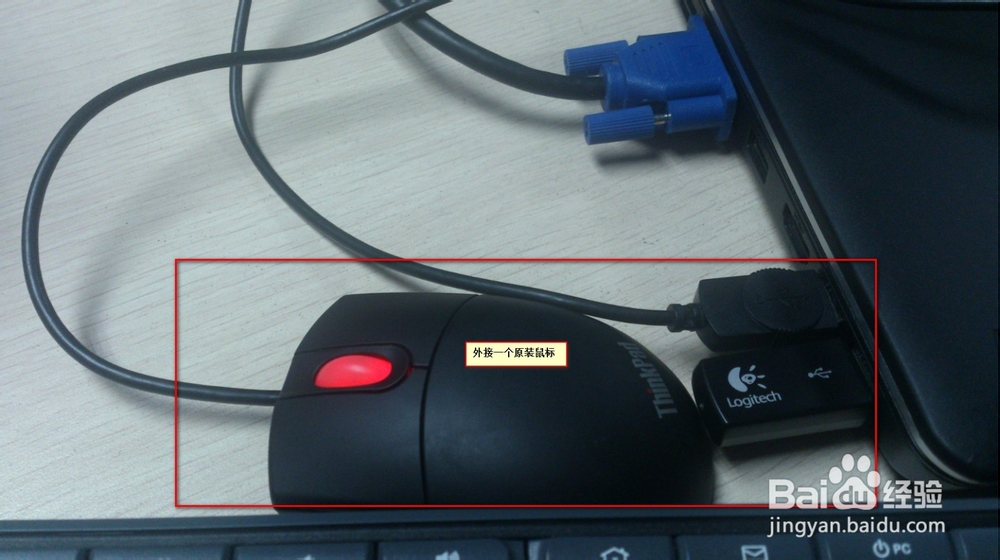
6、在找一套自己使用顺手的键盘和鼠标,接入电脑


7、按win键+P键,将窗口切换就可以了
(win键就是左Ctrl和左Alt之间的那个键)

时间:2026-04-25 20:55:00
1、点击电脑右下角的电源充电图标,弹出菜单后点击更多电源选项按钮
2、进入电源选项后,选择更改计划设置
3、进入编辑计划设置界面后选择更改高级电源设置
4、在电源选项---高级设置菜单中选择---电源按钮和盖子---再选合上盖子操作---在使用电池和接通电源选项中分别改为不采取任何操作
5、将显示器的VGA接口接在笔记本上
6、在找一套自己使用顺手的键盘和鼠标,接入电脑
7、按win键+P键,将窗口切换就可以了
(win键就是左Ctrl和左Alt之间的那个键)
