Excel如何删除包含指定字符的单元格所在行

 时间:2026-02-16 12:00:39

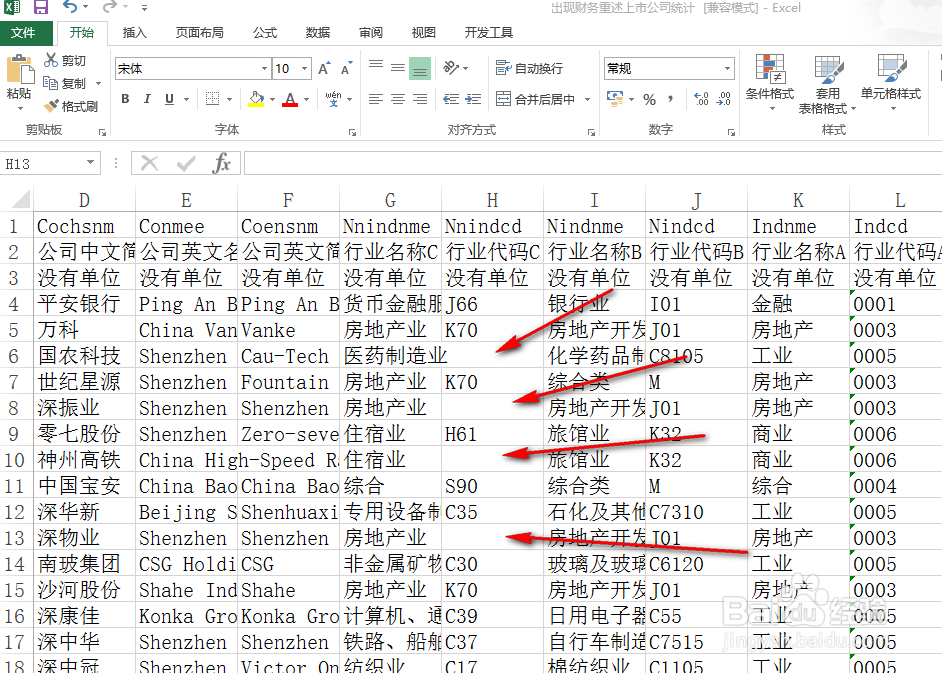
1、本文以excel2013为例来说明。对于excel2013首先取消宏的禁用,具体请百度。下面以一个例子来说明。如图所示在K列的“行业名称A”一列里,我们要删除所有含有“房地产”的单元格所在的行。下面说步骤
Excel如何删除包含指定字符的单元格所在行

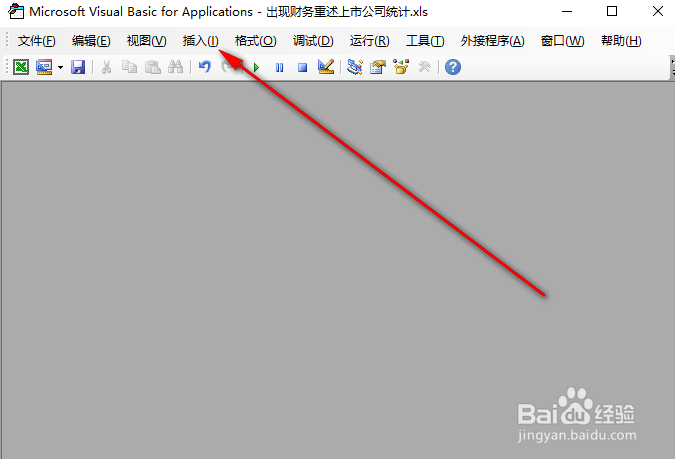
2、打开宏,(快捷键是ALT+F11),弹出宏窗口后。

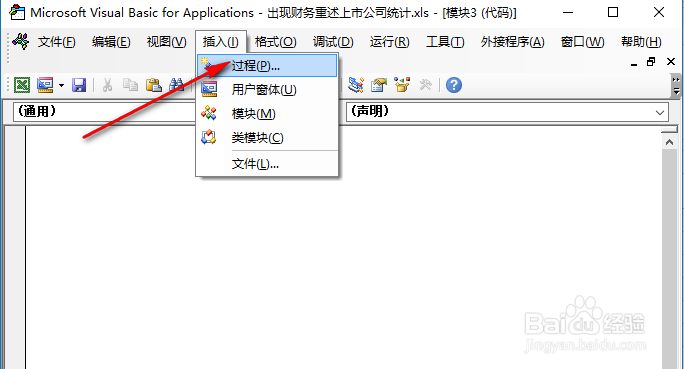
1,在菜单栏里,选择“插入”-“模块”

2,在弹出的模块窗口里,再次选择“插入”-“过程”

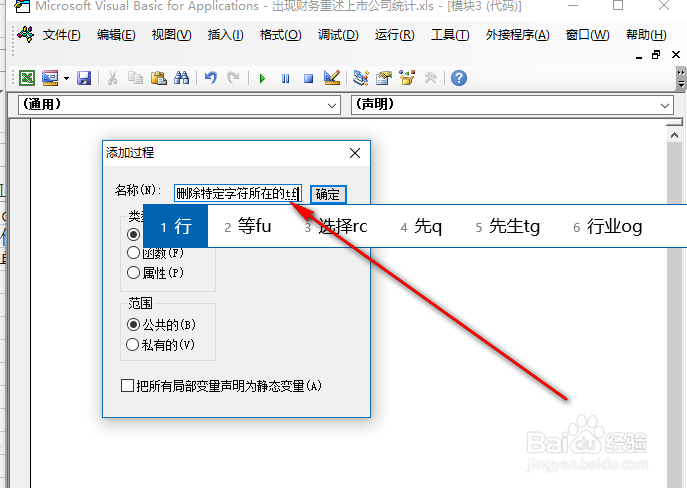
名称随便写一个就可以了,然后其它默认,确定就可以了。
Excel如何删除包含指定字符的单元格所在行

Excel如何删除包含指定字符的单元格所在行

Excel如何删除包含指定字符的单元格所在行

Excel如何删除包含指定字符的单元格所在行

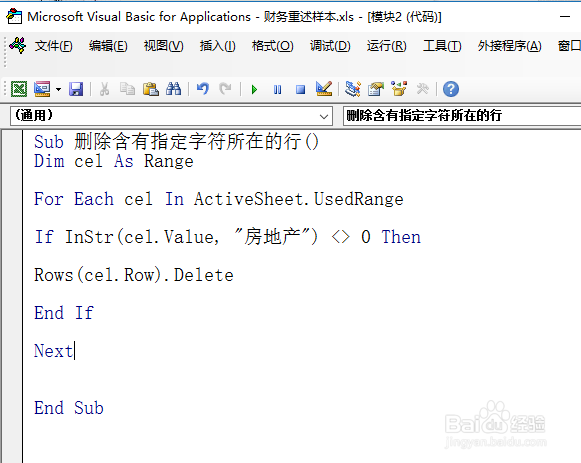
3、在打开的过程窗体里输入以下代码,然后执行就可以了。

Dim cel As Range

For Each cel In ActiveSheet.UsedRange

If InStr(cel.Value, "房地产") <> 0 Then

Rows(cel.Row).Delete

End If

Next
Excel如何删除包含指定字符的单元格所在行

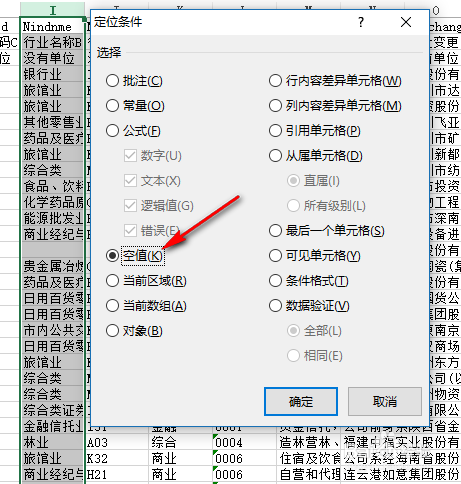
4、至于删除含有空白单元格所在行的方法,简要提一下。

1,选中某列,快捷键CTRL+G

2,在“查找和选择”中找到”定位条件“

3,勾选空值

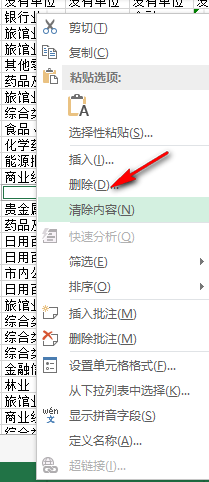
4,任一空白单元格上右键“删除”

ok
Excel如何删除包含指定字符的单元格所在行

Excel如何删除包含指定字符的单元格所在行

  • EXCEL如何清除已选单元格的规则
  • Excel中如何设置提醒输入重复数据
  • 如何用SUBSTITUTE函数提取EXCEL表格中特定字符
  • excel简单实用的功能之ctrl+e
  • Excel批量导出工作簿,并以单元格内容命名
  • 热门搜索
    天安人寿怎么样 台风来了怎么办 潮男搭配 广汽本田怎么样 西京学院怎么样 社会效益怎么写 婆媳关系不好怎么办 cf怎么截图 生化危机0攻略 郭沫若简介及代表作品