如何找回误删文件(清空回收站)!

 时间:2026-04-22 10:51:50

1、首先按下快捷键Win+R,输入“regedit”启动注册表编辑器;
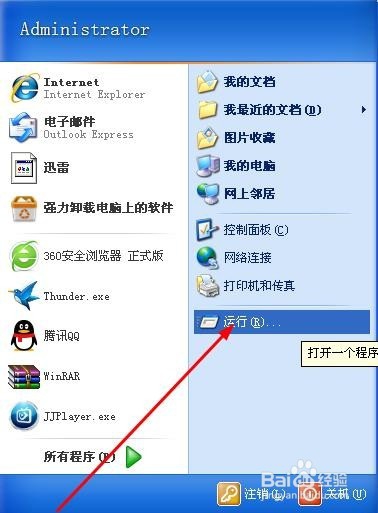
如何找回误删文件(清空回收站)!

如何找回误删文件(清空回收站)!

2、 然后查找并定位到“HKEY_LOCAL_MACHINE\SOFTWARE\Microsoft\Windows\CurrentVersion\Explorer\Desktop\NameSpace””;

如何找回误删文件(清空回收站)!

如何找回误删文件(清空回收站)!

3、在左侧树形结构中查找一个名为“{645FF040-5081-101B-9F08-00AA002F954E}”的项值,如果没有就直接新建一个;(注意大括号也要输入)

如何找回误删文件(清空回收站)!

4、双击新项目右窗格中的“默认”字符串,将其所对应的“数值数据”修改为“回收站”

如何找回误删文件(清空回收站)!

5、好了,现在重启一下电脑,再打开回收站,是不是之前清空的内容又都回来啦?

如何找回误删文件(清空回收站)!

  • 误删文件清空回收站 如何找回文件
  • 误删文件并清空回收站怎么找回
  • 如何找回复原回收站误删的文件
  • 回收站清空了怎么恢复
  • 回收站怎么删除
  • 热门搜索
    苹果手机怎么下载东西 声卡驱动怎么安装 海力士内存条怎么样 胸口疼怎么回事 文件后缀名怎么显示 疏怎么组词 产后便秘怎么办 汽车保险怎么买 国内的国际高中怎么样 北京联合大学怎么样