1、打开PPT,要求使用office 2010及其以上的版本,新建一份空白的演示文稿。

2、打开文稿之后,点击插入选项卡,找到其中的相册命令,点击新建相册。

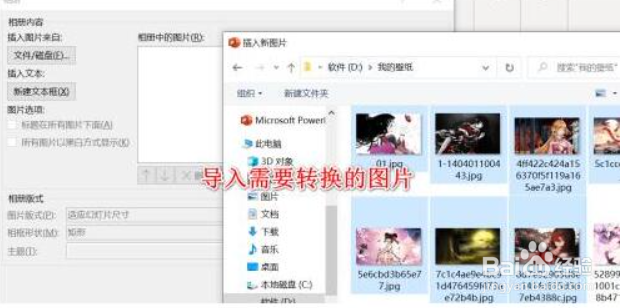
3、在新建相册之中我们点击查找磁盘文件,导入我们需要转换的图片。
4、将图片导入之后,我们可以做顺序的调整,或者简单的图片修饰,点击创建按钮。

5、此时所有的图片将会导入进去,点击文件选项卡,找到导出,选择pdf格式即可进行转换。

时间:2026-04-24 06:07:59
1、打开PPT,要求使用office 2010及其以上的版本,新建一份空白的演示文稿。
2、打开文稿之后,点击插入选项卡,找到其中的相册命令,点击新建相册。
3、在新建相册之中我们点击查找磁盘文件,导入我们需要转换的图片。
4、将图片导入之后,我们可以做顺序的调整,或者简单的图片修饰,点击创建按钮。
5、此时所有的图片将会导入进去,点击文件选项卡,找到导出,选择pdf格式即可进行转换。
